
Содержание
- 1 Значение смайлов: в сети и Инстаграме
- 2 Нестандартные смайлики через сторонние приложения
- 3 Инструкция для «физиков»
- 4 Включаем геолокацию на смартфонах
- 5 Пропала геолокация! Что делать?
- 6 Как включить или убрать быстрые реакции в Инстаграм
- 7 Как добавить ссылки на IGTV в шапке профиля
- 8 Советы по качеству
- 9 Как добавить музыку в Instagram Stories?
- 10 Как поставить аватарку в Instagram
- 11 Как посмотреть аватар в полном размере
- 12 Как загрузить видео в Инстаграм с телефона: руководство для новичков
- 13 Как загрузить видео в Instagram с компьютера
- 14 Зачем нужны геолокации в Инстаграме?
- 15 Добавление геолокации через Facebook
- 16 Как поставить нравится в Инстаграм в директе?
- 17 Для чего нужны
- 18 Что делать, если быстрые реакции пропали
Значение смайлов: в сети и Инстаграме
Смайлик – это стилизованное изображение улыбающегося человека. В 1963 году впервые появился прототип смайла, который был предназначен для одной компании в качестве мотивационного плаката.
Эмоджи заменили стандартные смайлы и появились позже – 1999 год. В Инстаграме и других социальных сетях стали появляться с виртуальными клавиатурами на iOS. Причем, первые версии iPhone не поддерживали эмодзи.
Нестандартные смайлики через сторонние приложения
Нестандартными считаются те смайлы, которых нет в клавиатурах. Для них предусмотрены отдельные приложения и сайты, откуда можно скопировать код.
- текстовые. Выполнены из стандартных символов в Unicode;
- каомодзи. Японские смайлы, которые можно скопировать и использовать в социальных сетях.
Коды смайлов для Инстаграма подойдут в браузерную версию. Также, есть отдельные плагины, которые позволяют вставлять значки, без использования сайтов или сервисов.
Чтобы использовать коды смайликов в Инстаграме:
- Скопировать код из представленной таблицы ниже.
- Перейти в Инстаграм – нажать «Редактировать» возле фото или видео.
- В описании нажать: «Вставить».
- Сохранить результат.
После, нужно перезагрузить страницу, чтобы проверить отображение значка. Если вод остался в текстовом варианте – значит система не поддерживает такой тип смайлов.
Инструкция для «физиков»
Для обычного аккаунта это сделать не получиться. Но мы решили дать вам некий лайфхак, как это можно сделать:
Просто впиши свою страну и город в раздел «О себе» и для большего пафоса на английском языке.)
Включаем геолокацию на смартфонах
Далее читайте, как указать геолокацию в шапке профиля Инстаграм. Чтобы указать свои географические координаты в шапке профиля функция доступа к геоданным должна быть включена на вашем смартфоне.
На телефонах IPhone это делается так:
-
- Настройки
- Конфиденциальность
- Службы геолокации.
- Включаем и разрешаем доступ к Инстаграму.
На мобильных устройствах, работающих с операционной системой Андроид, делаем следующие шаги:
- заходим в «Настройки»,
- выбираем пункт меню «Безопасность»,
- Далее нажимаем «Местоположение».
В тему: Объясним, как добавить несуществующее место, если захотелось пофантазировать.
Разрешить определять местоположение.Все! Теперь можно добавить геолокацию в шапку профиля Инстаграм. Делается это следующим образом:
- Нажимаем кнопку «Редактировать профиль». Она располагается рядом с аватаркой под числом публикаций и подписчиков.
- Находим пункт меню «Способы связи».
- Тапаем по кнопке «Адрес компании».
- Далее вы можете ввести «Точный адрес», «Город», «Почтовый индекс».
- Нажимаем сохранить.
Готово, геоданные установлены в шапку профиля в Instagram.
Пропала геолокация! Что делать?
У фолловеров иногда возникает вопрос: почему пропала геолокация в Инстаграме и как ее восстановить. Это может быть по нескольким причинам:
- локацию заблокировали разработчики,
- геометка исчезла из-за сбоев в приложении,
- эти координаты никто давно не отмечал, поэтому геоточка пропадает.
Решением этой проблемы может быть создание локации в Фейсбуке заново. Также попросите ваших друзей отметить несколько снимков этой координатой. Через несколько дней геоданные закрепятся в приложении.
И так, вопрос, как поставить геолокацию в Инстаграм в профиле решить достаточно просто. Поэтому дерзайте! Создавайте геотеги, делитесь снимками, собирайте лайки. Здесь мы расскажем, как найти человека по местоположению за минуту.
Как включить или убрать быстрые реакции в Инстаграм
 Обсуждение быстрых реакций в Инстаграм на одном форуме
Но можно, отключить быстрые реакции в Instagram. Для этого перейдите в настройки аккаунта, а в разделе «Конфиденциальность и безопасность» найдите пункт «Настройки истории».

В открывшемся окне найдите раздел «Разрешить ответы на сообщения» и отметьте пункт «Выкл». Настройки сохранятся автоматически.

После таких изменений пользователи Инстаграм не смогут отправлять быстрые реакции в ваших сториз.
Люди, увидевшие вашу историю, смогут сделать репост в Истории Инстаграм. Для этого им придётся нажать на изображение бумажного самолётика, написать текст сообщения и нажать на кнопку «Отправить».
Пользователь, который опубликовал сториз, не увидит, что его историей поделились. Ему будет доступна информация о том, сколько пользователей посмотрело слайды.
Как добавить ссылки на IGTV в шапке профиля
Если вы хотите, чтобы новые пользователи сразу видели ваши ролики, то разместите на видном месте ссылки на них. Сделать это легко. Для начала понадобится скопировать ссылку.
Откройте раздел IGTV, найдите нужную видеозапись. Запустите ее.
Найдите внизу кнопку в виде трех точек, нажмите.

В открывшемся меню выберите «Копировать ссылку».

В поле веб сайт
Теперь зайдите в редактирование своего аккаунта с телефона или компьютера.

Отыщите поле «Сайт» и вставьте туда скопированную ранее ссылку. Сохраните изменения нажатием на галочку в правом верхнем углу. С этого момента ссылка на IGTV будет сразу видна пользователю, просматривающему страницу аккаунта.
В закреплённых сторис
Открыв видео, вы увидите внизу кнопку в виде самолётика. Нажав на нее, можно либо отправить ролик в директ кому-то из своих друзей, либо добавить видео в сторис («Поделиться в Истории»).

При этом в сторис появится только превью, на которое будет нужно нажать для полноценного просмотра.
Советы по качеству
Вот какие советы по работе с IGTV дают сами разработчики Инстаграм:
- Следить за композицией можно, включив в камере функцию сетки.
- Соблюдать баланс между качеством видео и его объемом. Оптимальным считается разрешение 1080 x 1920 и частота 30 fps.
- Грамотно выстраивать освещение и звуковой ряд.
Если вы хотите снять видео для IGTV с помощью фотоаппарата, поверните его вертикально. Тогда изображение идеально впишется в формат этой площадки.
Как добавить музыку в Instagram Stories?
Рассмотрим пошаговый алгоритм действий на примере одного из приложений – Pic Music.
- Установите редактор в Google Play или App Store.
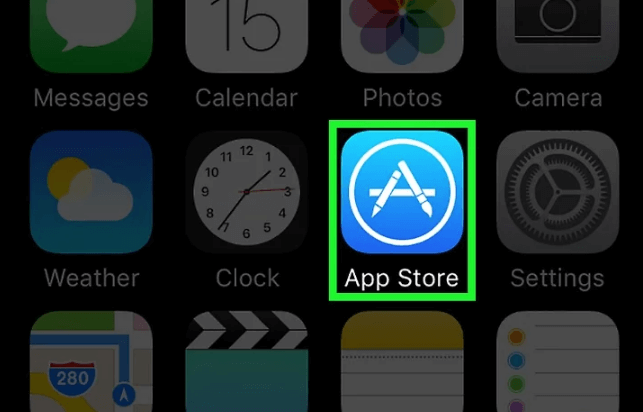
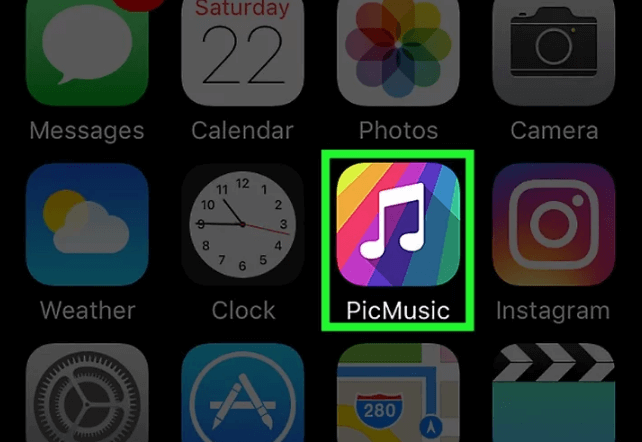
- Запустите приложение – для этого нажмите на значок Pic Music на главном экране или выберете «Открыть» после скачивания в App Store.
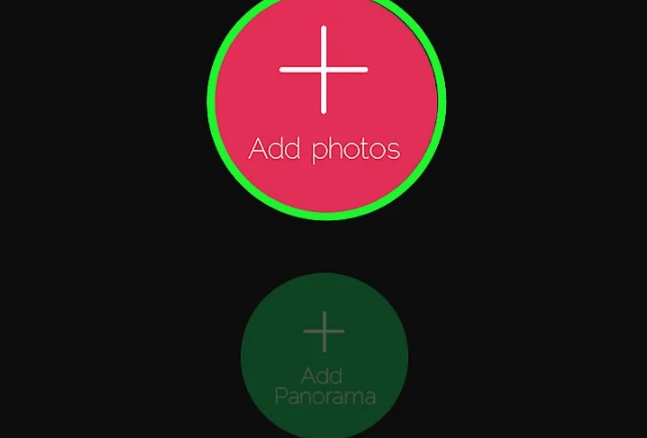
- Добавьте фотографии с помощью функции Add photos, которая находится посередине экрана.
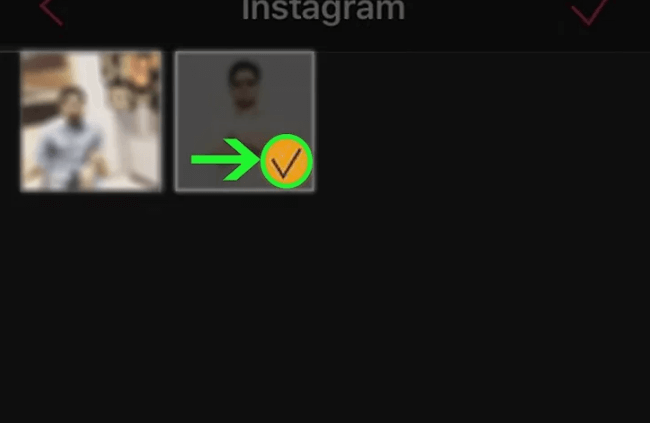
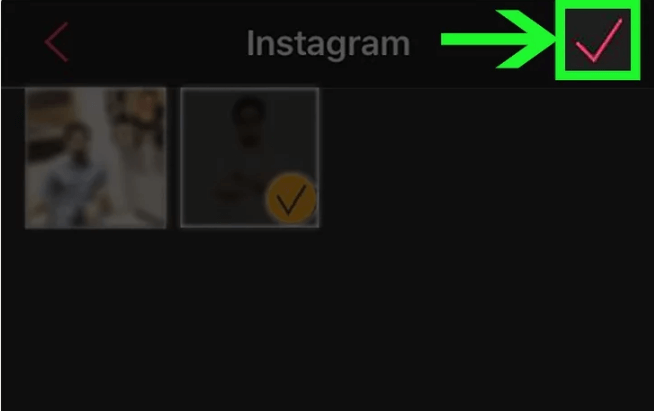
- Определитесь с понравившимся вам снимком в нужном альбоме (миниатюра будет отмечена галочкой).
- Коснитесь галочки в верхнем правом углу экрана.
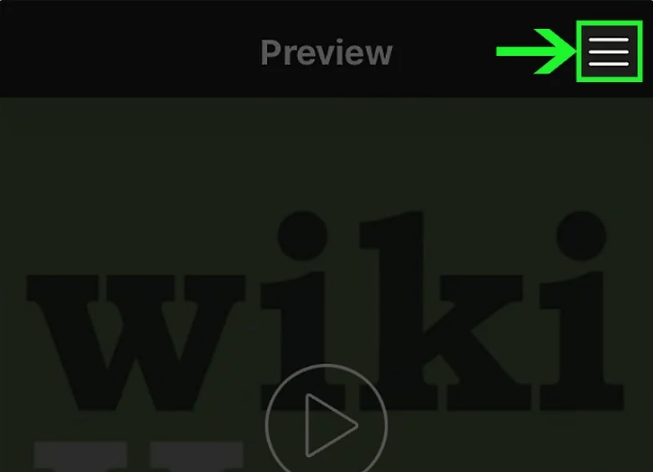
- Выберете значок в виде трёх полосок, расположенный в правом верхнем углу – справа вы увидите всплывающее меню.
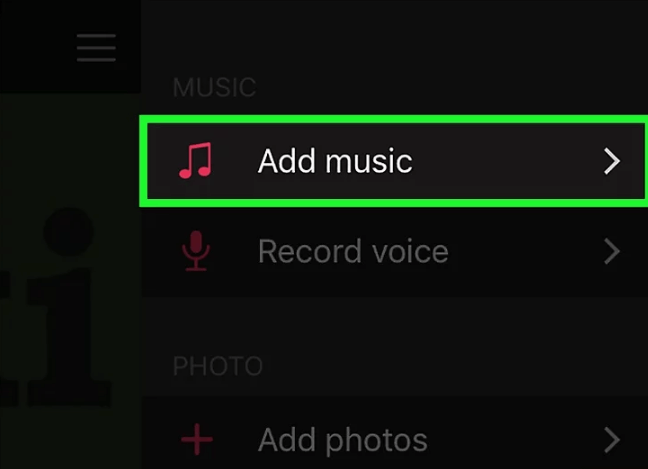
- Нажмите на «Добавить музыку»/Add music.
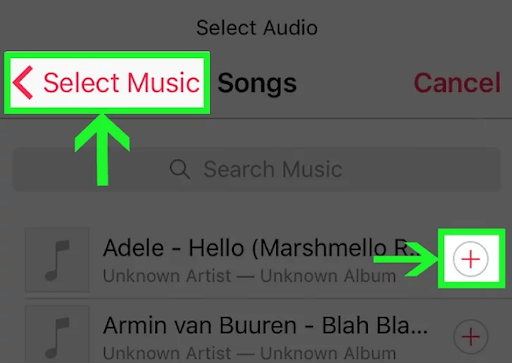
- В окне iTunes остановите выбор на подходящей мелодии.
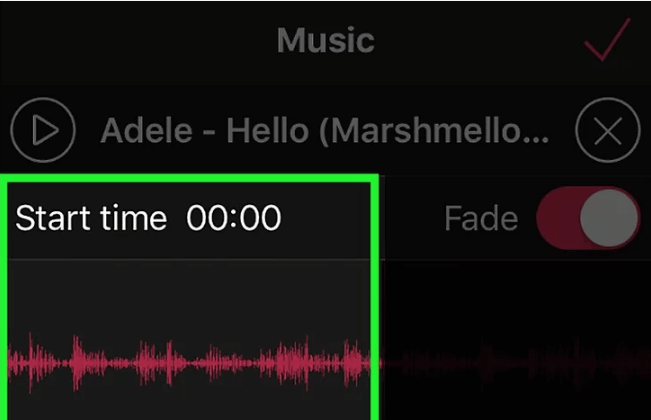
- Укажите время начала аудио, перетащив звуковую волну в необходимый сегмент. При этом можно воспользоваться треугольным значком Play для предпросмотра и функцией затухания Fade. В конце коснитесь галочки, которая подтвердит выбранные действия.
- Прикоснитесь в правом верхнем углу экрана к значку с тремя полосками. После этого прокрутите вниз всплывающее окно и нажмите в разделе SHARE (Поделиться) на кнопку Instagram.
Как поставить аватарку в Instagram
Рассмотрим, как это делается с мобильного телефона. Войдите в свой аккаунт и нажмите на «Редактировать профиль».

Нажмите «Сменить фото профиля».

После этого откроется меню с различными вариантами: удалить нынешнее фото, импортировать из Facebook, сфотографировать, выбрать из коллекции.

Определитесь с нужным вам действием, выберите фото для аватара и нажмите «Готово».
Как посмотреть аватар в полном размере
Размер у аватарок Инстаграм небольшой. Если вы хотите рассмотреть мельчайшие детали авы на чужом аккаунте, стоит воспользоваться онлайн-сервисом Gramotool. Это бесплатный инструмент, не требующий регистрации.
Зайдите на платформу, укажите логин или ссылку на нужный профиль. Затем нажмите на «Посмотреть».

Под этой кнопкой появится нужная картинка.

Щёлкните по снимку – он откроется в новой вкладке в исходном размере. После этого можно его увеличить или сохранить.

Как загрузить видео в Инстаграм с телефона: руководство для новичков
Процесс публикации видео в Инстаграм схож с публикацией фотографии. Открываем свою страницу в Инстаграм. Нажимаем на иконку плюсика посередине.


Фильтр . Рекомендуем не использовать дополнительные фильтры для видео. При наложении фильтра на видео, его тональность значительно изменяется. И если для фото это смотрится нормально, то видео это может серьёзно подпортить.

Обрезка видео . Как мы и говорили, видео можно обрезать перед публикацией. Для этого двигайте ползунок влево и вправо, чтобы опубликовать нужный отрезок исходника.

Предпросмотр . Нажмите на кнопку плей посередине, чтобы посмотреть с какого момента начинается видео и где заканчивается.

Жмём далее и как для обычного поста:
- пишем описания под видео;
- ставим хэштеги;
- указываем геолокацию;
- отмечаем людей на видео (при необходимости).

В завершении жмём «Поделиться».
Как загрузить видео в Instagram с компьютера
Самые простой способ опубликовать видео с компьютера — это программа SocialKit. Скачайте бесплатную версию программы . Откройте у себя на компьютере, добавьте аккаунт с которого будете публиковать видео и нажмите «Указать задачу».

Откроется окно создание задачи. Смотрим верхнюю панель вкладок, находим пункт «Автопостинг» и кликаем на него.

Добавляем видео, которое нужно опубликовать (кнопка в виде зелёного плюсика) и выбираем файл с компьютера. В окне выбора файла, внизу выберите видео файлы, чтобы отобразились видео. После этого двойным щелчком выберите нужный файл.

Выделяем видео, чтобы оно отобразилось справа в окне предварительного просмотра. Заполняем текст для описания под видео. Здесь же вписываем нужные хэштеги. И отмечаем, куда опубликовать видео: в профиль или в рассказы (stories).

Скролим на вкладке действия вниз и настраиваем параметры публикации. Например, можно указать геолокацию, отключить возможность комментировать видео и прочее.

Выбираем нужное время публикации. Если хотите опубликовать сразу, то ставьте текущее время +5 минут.

Нажимаем «Добавить задание в очередь». Если вы хотите выбрать обложку для видео в правой части окна, нажмите «Показать редактор видео». И поставьте галочку напротив нужного пункта.

Если вы хотите поставить публикацию видео на поток. Например, вы занимаетесь наполнением паблика. То можете действовать по такому же алгоритму и создать публикации на несколько недель вперёд.
Обратите внимание, что бесплатная версия действует всего 7 дней. Для дальнейшего использования SocialKit, нужно оплатить лицензию. В программе вы найдёте множество полезных функций — от сбора целевой аудитории в Инстаграм и массфолловинга , до массового просмотра Stories и рассылки сообщений в Директ .
Зачем нужны геолокации в Инстаграме?
С точки зрения пользователя, установка геолокации в посте — это возможность, как бы банально это не было, отметить своё местоположение. Место работы, ресторан, популярный курорт и многое другое.
Кто должен обязательно пользоваться данной опцией Instagram?
Добавление геолокации через Facebook
После того как вы скачали приложение, необходимо зарегистрировать новый профиль либо авторизоваться, если вы уже ранее были зарегистрированы.
Далее создайте бизнес-страницу, посвящённую компании.
В разделе информации укажите точный адрес.

На этом все действия заканчиваются. Точка на карте создана, место добавлено. Теперь вы можете прикреплять созданное место в двух социальных сетях к любым своим публикациям.

Как поставить нравится в Инстаграм в директе?
Разберемся с процессом, как лайкнуть сообщение в инстаграме в директе подробнее. Пошаговая инструкция:
Для чего нужны
В отличие от обычного ответа на Историю, с помощью которого можно написать ее автору текстовое сообщение, быстрые реакции позволяют отправить один из восьми эмоджи.
Сделать это можно только в случае, если автор разрешил другим пользователям отвечать на его Stories.
Чтобы отправить быструю реакцию в Инстаграм, следует:
После этого в Direct появится сообщение с текстом «Реакция отправлена пользователю» и отправленным эмоджи. Получатель также увидит её. 
Эта функция может служить не только развлечением для обычных пользователей Instagram, но и стать полезным инструментом для коммерческих аккаунтов.
Используя быстрые реакции, можно:
Чтобы получить более детальную информацию, можно добавить в Stories голосование или стикер с вопросом.
Что делать, если быстрые реакции пропали
Если быстрые реакции в Stories Инстаграм определенных пользователей пропали, то, скорее всего, они ограничили возможность отправлять им личные сообщения.
Если эта проблема распространяется на все аккаунты, то возможные пути решения проблемы это:
- обновить Instagram до последней версии в магазине приложений;
- переустановить приложение;
- выйти и снова войти в профиль.
В случае, если ни один из этих способов не помог вернуть быстрые реакции, стоит обратиться в техническую поддержку Instagram (Настройки – Справка – Сообщить о проблеме – Сообщить о проблеме).
