
Содержание
- 1 Как поставить ссылку в И нстаграм
- 2 Как сделать ссылку на И нстаграм ВК онтакте
- 3 Как добавить публикацию в Instagram с компьютера – описание
- 4 Как добавить несколько публикаций в Инстаграм – пошаговый гайд
- 5 Как прикрепить ссылку в Инстаграм Сторис
- 6 Как добавить ссылку на сайт в шапку профиля Инстаграм
- 7 Ник в инстаграме (имя пользователя)
- 8 Какое фото поставить на аватар
- 9 Как сделать описание (био) в инстаграм по центру
- 10 Как добавить смайлики
- 11 Про закрытые от глаз аккаунты
- 12 Использование онлайн-сервисов
- 13 Что можно написать о себе в Инстаграме
- 14 Как написать о себе – примеры
- 15 Как сделать описание для специалиста
- 16 Как сделать красивую шапку профиля – рекомендации по оформлению
- 17 Как добавить несколько фото в Инстаграм с компьютера
- 18 Советы и нюансы
- 19 Как добавить место в Instagram
- 20 Из-за чего в Instagram не определяется месторасположение?
- 21 Как добавить описание в свой профиль
- 22 Как оформить профиль красиво и креативно
Как поставить ссылку в И нстаграм
Ссылка в инстаграм может вести на любые разрешенные ресурсы в сети интернет. Ссылки в инстаграм могут вести на страницу другого пользователя в данной социальной сети, или на внешний сайт.
Как сделать активную ссылку в instagram ? Под активной ссылкой понимается адрес, при клике на который пользователь будет автоматически перемещен на сайт, описанный в ссылке.
Как сделать ссылку на И нстаграм ВК онтакте
Для добавления в свой профиль « вконтакте » ссылки на аккаунт в приложении инстаграм , необходимо произвести следующие действия:
Как добавить публикацию в Instagram с компьютера – описание
В поисковую строку браузера впишите адрес сайта instagram.com ;
Авторизуйтесь на стартовой странице или зарегистрируйтесь, если у вас ещё нет аккаунта;
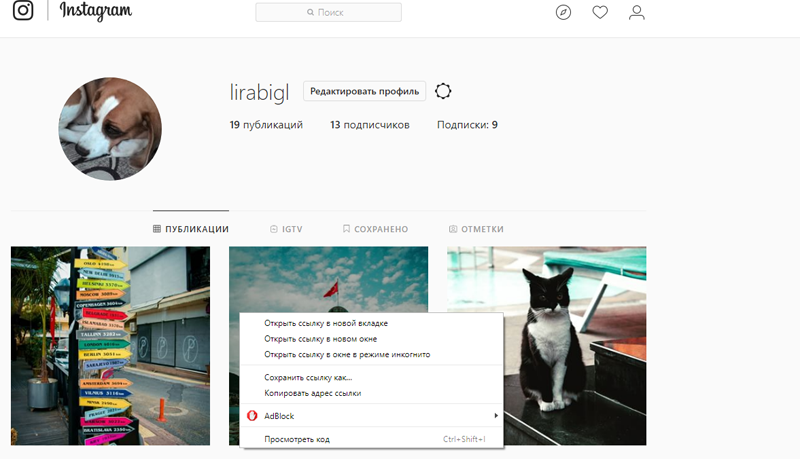
Следующее действие – переход к панели разработчика, выполнить его можно по-разному: одномоментно нажать три клавиши Ctrl+Shift+I; кликнуть правой кнопкой мышки, а в меню выбрать опцию «Посмотреть код» или просто перейти через клавишу F12;
На открывшейся справа панели обратите внимание на два прямоугольника в верхней линейке, они должны быть выделены синим цветом;
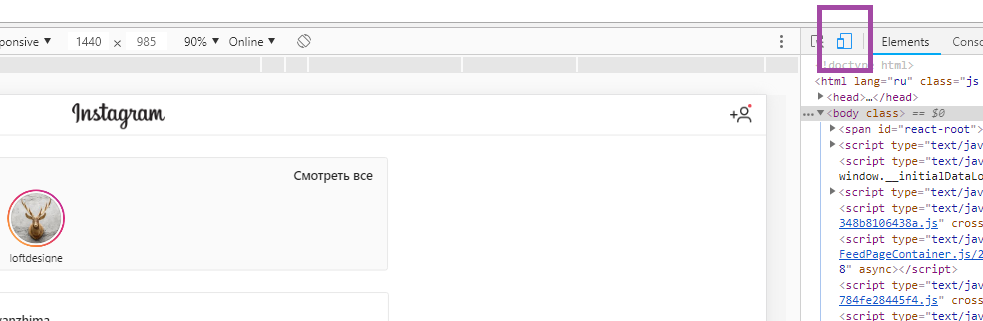
Далее следует сделать перезагрузку страницы;
После этого на мониторе появится подобие экрана с приложением Инстаграм, в числе прочего снизу будет и знак «+» для размещения публикаций;
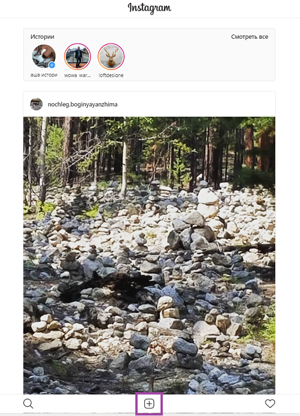
Коснувшись «плюсика», вы сможете увидеть фото/видео, которые хранит ваш компьютер, выбирайте, что будете публиковать, делайте описание, не забывайте о хештегах (о самых популярных тегах и правилах их подбора – в другой статье), определяйте геолокацию;
Когда всё будет готово, жмите на «Поделиться».

Фотографии или видео из компьютера загрузите в любое, привычное для вас облачное хранилище, к примеру, Яндекс.Диск;
Зайдите в «облако» через свой телефон;
Найдите файлы, которые планируете опубликовать в Инстраграме, и закачайте в память мобильника;
Откройте фото/видео, нажмите на команду для выбора приложения, отметьте Instagram;
Обработайте будущую публикацию и опубликуйте в социальной сети;
Или сделайте по-другому: на телефоне зайдите в аккаунт Инстаграм, затем опубликуйте фото/видео, загруженное из «облака», как обычно.
Как вы убедились, сделать публикацию в ленте Инстаграм через веб-версию – не такая уж трудная задача. У неё есть сразу несколько вариантов решения. Выбирайте тот, что нравится вам.
Как добавить несколько публикаций в Инстаграм – пошаговый гайд
Для этого следуйте нашей инструкции:
Зайдите в свой аккаунт в мобильном приложении Instagram;
Коснитесь «+», чтобы начать публикацию;
Затем выберите «Галерея»;
Потом нажмите на «квадратики» возле опции «Выбрать несколько»;
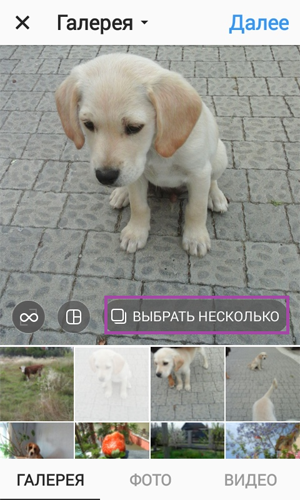
Выберите ряд фото или роликов (но не больше 10);
При желании каждое можно обработать индивидуально, но придётся сохранять общую ориентацию;
Закончив редактирование, нажмите на слово «Далее», на экране вверху и справа;
Используйте общий фильтр или отдельный к каждому снимку;
Когда требуется, изменяйте очерёдность выкладки фото, перетащив их, снова — на «Далее»;
Описание, как и геолокацию дайте ко всей публикации в целом;
Коснитесь «Поделиться», чтобы отправить пост в ленту.
На странице будет отражаться начальное фото, а под ним точки. Проведите по ним, чтобы посмотреть всю публикацию. Стоит учесть, что закачка нескольких фото/видео занимает немало времени. Длительность процесса зависит от скорости интернета.
Загрузите и откройте Layout на телефоне, коснитесь «Все» для полного обзора фотогалереи; опция «Лица» покажет лишь изображения людей, а «Недавние» — 30 последних;
Выбирайте до 9 фото для коллажа, после нажатия на них проявится отметка «галочка»;
Сверху экрана отметьте тот шаблон коллажа, что вам нравится;
Обработайте снимки, измените масштаб;
Нажмите на слово «Сохранить»;
Для публикации коллажа в Инстаграме, коснитесь символа сети.
Используя Layout можно оперативно снять на iPhone ряд фотографий и сразу же собрать из них коллаж. Для этого примените опцию «Фотокабина», которая спрятана за иконкой «объектив». Это имитация «моментального фото». Расскажем, как она действует:
Нажмите на иконку «объектив» для запуска «Фотокабины»;
Коснитесь голубого кружочка с точкой внутри, так вы сделаете 4 снимка подряд фронтальной камерой айфона;
Из вариантов, которые располагаются вверху экрана, отметьте приемлемую форму коллажа;
Обработайте фото, открывая все по отдельности;
Сохраните коллаж, нажав соответствующую кнопку, и отправьте своё создание в ленту Инстаграм, нажав на значок сети.
Закачайте программу с официального сайта gramblr.com ;
Установите её и выполните регистрацию;
Перетащите фото в окно Gramblr или кликните на центральном поле, чтобы открылась папка загрузок;
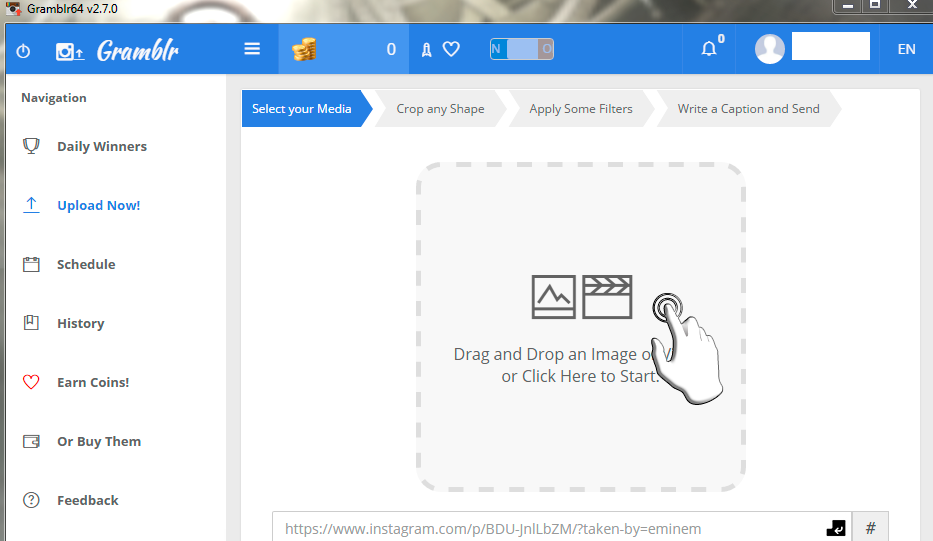
Снимки обрежьте, обработайте фильтром, сделайте анимацию (для неё есть кнопка «Motion»);
Прибавьте текст-описание с хэштегами и публикуйте фото, если нужно отсрочить действие, примените кнопку «Schedule».
Итак, мы рассмотрели, пожалуй, все самые эффективные способы размещения публикаций в Инстаграм для различных устройств. Вам осталось сделать качественные и эмоциональные снимки или снять видео, выполнить наши инструкции, чтобы получить комментарии и лайки.
Как прикрепить ссылку в Инстаграм Сторис
Делаете Инстаграм Сторис или загружаете из Галереи. Нажимаете значок «Ссылка» сверху.
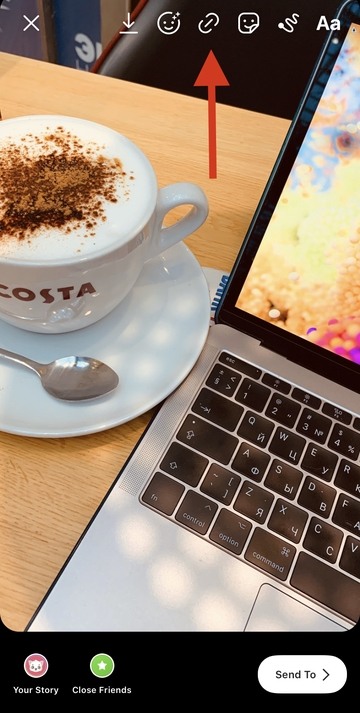
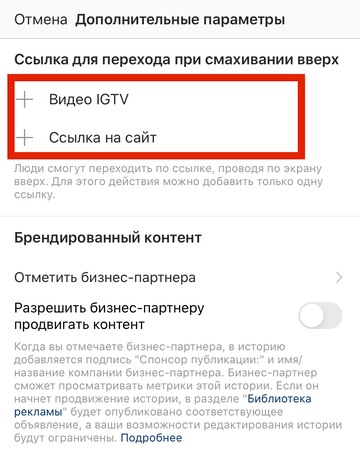
Нажимаете «Ссылка на сайт». Если у вас меньше 10 000 подписчиков, то у ваc будет только «Видео IGTV». Как в этом случае сделать ссылку — дальше в статье.
Вставляете ссылку (с http/https). Можно нажать «Предпросмотр», чтобы убедиться, что ссылка в Инстаграм будет работать как надо. Нажимате «Готово» справа сверху. На Сторис можно наложить стикер со стрелкой, чтобы привлечь внимание к ссылке.
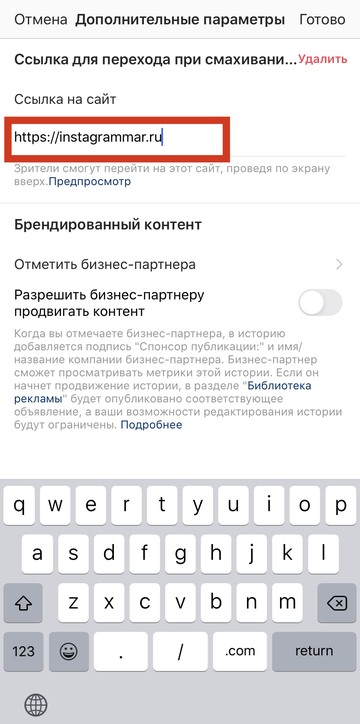
Вот так подписчики будут видеть вашу Инстаграм Историю с прикрепленной ссылкой.
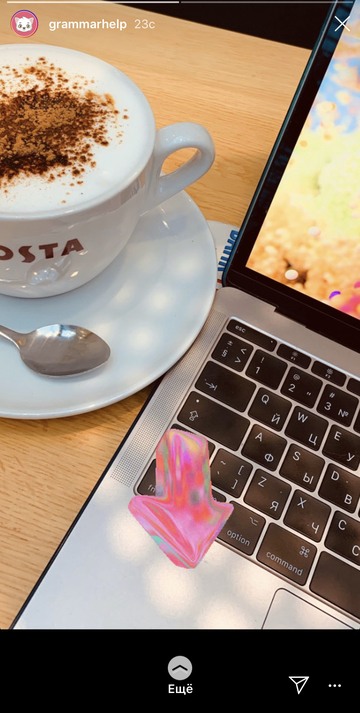
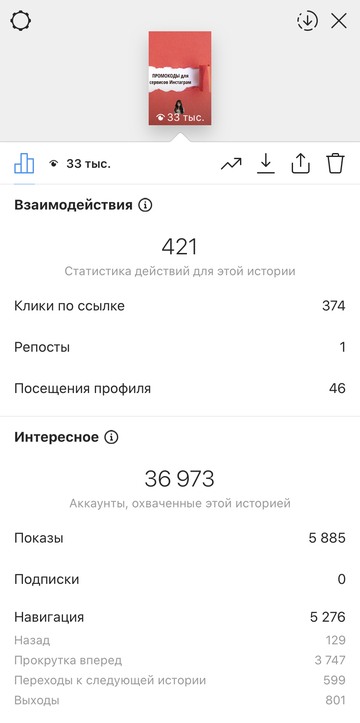
После публикации вы сможете смотреть статистику Сторис. По свайпу вверх увидите, сколько было переходов на сайт по вашей активной ссылке в Сторис.
Как добавить ссылку на сайт в шапку профиля Инстаграм
Одну активную ссылку можно добавить в шапку профиля своего аккаунта в Инстаграм — и в личном аккаунте, и в бизнес.

В шапке аккаунта нажмите «Редактировать профиль» или «Изменить».

В поле «Сайт» поставьте нужную ссылку (с http/https). Нажмите «Готово» справа наверху.

Все, активная ссылка на сайт добавлена в ваш профиль.
Ник в инстаграме (имя пользователя)
Он будет присутствовать в ссылке на вашу страницу (пример: https://www.instagram.com/blinovlife/), которую вы будете размещать на других ресурсах и индексироваться в поисковых системах.

Как видите, описание и имя с фамилией в профиле тоже показывается в выдаче.
Какое фото поставить на аватар
Фото работает точно так же, оно много где отображается. Если там будет какая-нибудь картинка, а не ваше фото, то сочтут вас ботом и пройдут мимо, не обратив внимания.
Теперь перейдём к техническим моментам оформления.
Как сделать описание (био) в инстаграм по центру
Делается так же просто:
Шаг 1. Заходим в Instagram с компьютера через браузер.
Шаг 2. Нажимаем «Редактировать профиль».
Шаг 3. В разделе «О себе» перед строками с текстом надо вставить символы пробела (⠀⠀⠀⠀⠀⠀⠀). Вот они в скобках, просто выделите и скопируйте.

Шаг 4. Подгоните количеством символов пробела, чтобы было ровно. Проверьте на телефоне.

Вот так получилось у меня, только пришлось удалить часть текста, потому что пробелы считаются за символы, количество которых ограничено. Ссылку никак не сдвинуть.
Как добавить смайлики
После того, как вы сделаете текст описания с новой строки и сохраните, можно зайти через приложение на телефоне в редактирование и поставить обычным способом необходимые смайлики.
Про закрытые от глаз аккаунты
После того, как человек посмотрит ваш профиль, он переходит к оценке контента. Поэтому аккаунт не должен быть закрытым.
На закрытый аккаунт никто не подписывается, и с такой настройкой вы вряд ли станете популярным.
Как открыть закрытый профиль?
Через компьютер это сделать не получится, только через мобильное приложение.
Заходите в само приложение на телефоне и в правом верхнем углу нажимаете шестерёнку «Настройки».
- Заходите в «Настройки»
- Раздел Конфиденциальность аккаунта
- Перетаскиваете ползунок «Закрытый аккаунт» влево.

Всё, ребята, на этом статью про оформление профиля в инстаграм я заканчиваю. Если остались вопросы, обязательно задавайте их в комментариях. И напишите, пожалуйста, нужно ли рассказывать про оформление постов в инстаграм?
Использование онлайн-сервисов
Функционал таких сервисов направлен не только на загрузку фотографий, но и на раскрутку аккаунта. Сайт будет самостоятельно загружать материал через определенный промежуток времени.
Но, чтобы запостить фотку через подобные ресурсы, придется купить подписку или довольствоваться ограниченным набором возможностей.
Также требуется указать логин и пароль от аккаунта социальной сети, чтобы бот смог выкладывать материалы без участия владельца страницы.

Это не самый безопасный способ загрузки материалов с компьютера, поэтому подробно рассматривать его не стоит.
Что можно написать о себе в Инстаграме
В Bio можно вписать только самое важное. Расскажите чем вы живете, в чем вы профи и покажите мир своими глазами. Дайте единомышленникам повод начать следить за активностью вашего аккаунта.
В поле можно добавить хештеги для поиска, но старайтесь не переборщить и вписать их гармонично. Описание, составленное для поисковых алгоритмов, делают профиль “неживым” и похожим на миллионы других аналогичных аккаунтов.
Как написать о себе – примеры
Ваша задача – вызвать у посетителя всего три реакции:
-
-
- мотивацию;
- эмоцию;
- действие.
-
Шапка для личного блога
Личный блог – категория, практически не имеющая ограничений. Здесь допустимы все приемы для того, чтобы с первых секунд привлечь посетителя. Все, что вам нужно – красиво написать о себе.


Неважно, заставляете ли вы своих посетителей думать о вечном, размещая цитаты, поражаете их своей остроумностью, или же заставьте неистово смеяться. Главное, чтобы в этом было максимум вас и вашей индивидуальности. Единомышленники узнают вас из тысячи.
Подписи о себе в Инстаграме для девушек
Внутри каждой девушки кроется удивительный внутренний мир, который очень ловко находит свое отражение в профиле инстаграма. Придумайте лаконичную фразу, способную передать вашу тонкую душевную организацию и настроение.

Старайтесь избегать избитых выражений. Заезженная фраза “Меня сложно найти и легко потерять” давно вызывает ассоциацию с носком. Лучше пусть это будет менее поэтично, но будет действительно отражать состояние вашей души.
Что написать парням о себе
По статистике, женщин в представителях противоположного пола привлекает юмор, харизма и остроумие. Постарайтесь уместить это все в 150 символов. Ну а кто сказал, что будет легко? На помощь может прийти любимая емкая цитата или шутка.
Можете поделиться и своими жизненными целями, приоритетами и принципами. Главное максимально проявить себя и не заставить посетителя заскучать.
Как сделать описание для специалиста


Как сделать красивую шапку профиля – рекомендации по оформлению
При заполнении раздела “О себе” можно использовать различные приемы. Сделать красивую шапку помогут эмодзи, перенос строки, смена шрифтов и прочее. Это выгодно выделит страницу среди конкурентов и сделает ее визуально более приятной для читателя.
Необычные шрифты
Самый простой способ выделиться и сделать текст ярче – изменить стандартный шрифт. Сразу стоит уточнить, что большинство шрифтов работают только с латинскими буквами, но и для кириллицы вы сможете отыскать несколько необычных вариантов.
Смайлы

Использовать их очень просто – выбираете понравившийся смайл, подходящий по смысловой нагрузке, кликаете на него и вставляете в текст.
Старайтесь не переусердствовать. Слишком много смайлов может выглядеть по-детски или слишком броско.
Символы
На случай, если эмодзи смайликов вам покажется мало, можете воспользоваться еще и сервисом Cool Symbol. Данный инструмент поможет вставить в текст необычные символы.
Мультиссылка
Межстрочный интервал
Иногда решающую роль играют даже самые маленькие детали. Например, межстрочный интервал. Правильно структурированный текст, оформленный в аккуратные, правильно сформированные строки, выглядит эстетически привлекательно и профессионально.

Расширенный текст
В поле “О себе” можно вписать всего 150 символов. Этого очень мало, когда есть что сказать. Вы можете пойти на хитрость и расширить текст. Для этого достаточно будет стандартного функционала приложения:
Готово! Теперь у вас под описанием страницы появился дополнительный блок с полезной информацией.
Как добавить несколько фото в Инстаграм с компьютера
Залить сразу несколько фото в аккаунт Инстаграм с компа можно через онлайн-сервисы, которые предназначены для автопостинга. Наиболее популярным является Instaplus.me.

Советы и нюансы
Для мини-блогов подборка фото делается в единой цветовой гамме. Подписи на картинках должны быть выполнены в едином шрифте и размере. Когда фоторепортаж сделан на каком-либо мероприятии, выгодно все изображения загрузить в одном посте (до 10 штук).
Как добавить место в Instagram
Если она ранее была уже создана кем-то другим, то вы смело можете пользоваться этими геоданными. Для создания геопозиции лучше всего задействовать телефон, однако имеются приложения, которые адаптированы под ПК.
Из-за чего в Instagram не определяется месторасположение?
Включение месторасположения: Android
Включение месторасположения: IOS
Как добавить описание в свой профиль

Иногда требуется выполнить дополнительные действия, чтобы выровнять шапку профиля или изменить шрифт текста. Для этого:
После этого зайдите на главную страницу своего профиля и проверьте правильность каждой фразы. Если вам понадобится внести какие-либо изменения, вы можете сделать это в любое время.
Как оформить профиль красиво и креативно

В интернете есть множество примеров, которые вы сможете использовать для своего блога, но не забывайте, что фразы должны быть лаконичными, креативными и запоминающимися. Добавляйте эмодзи или символы, чтобы сделать шапку профиля станет еще красивее.
