Содержание
- 1 Пользователи заметили, в Инстаграм не отображаются некоторые комментарии
- 2 Что значит блокировка пользователя
- 3 Как выглядит заблокированная страница в Инстаграме
- 4 Почему нельзя посмотреть чужой прямой эфир?
- 5 Как сохранять прямой эфир в Инстаграм?
- 6 Оформление профиля в Instagram
- 7 Поле «Имя» в настройках профиля
- 8 Как сделать текст описания с новой строки
- 9 Как сделать бизнес-аккаунт и контакты для связи
- 10 Активная ссылка в профиле
- 11 Почему пользователь не найден в Инстаграм
- 12 Подытожим
- 12.1 SMM-гуру Папы Римского рассказал, как строится digital-стратегия Ватикана
- 12.2 3 эксперта по соцсетям – о настоящем и будущем визуального контента в SMM
- 12.3 Желание соцсетей заработать отражается на пользователях и брендах. Как?
- 12.4 Психологические триггеры: как заставить пользователей «делиться» вашим контентом
- 12.5 «Соцсети будут расти или медленно, или за деньги». Гид по SMM для B2B-стартапов
- 12.6 Как анализировать данные соцсетей? Гид по социальной аналитике
- 13 Как посмотреть статистику в Instagram
- 14 Что умеет Popsters для анализа статистики в Instagram
- 15 Статистика Instagram аккаунтов в графиках и метриках
- 16 Выводы: как анализировать статистику в Instagram
- 17 Как посмотреть статистику в Instagram
- 18 Что умеет Popsters для анализа статистики в Instagram
- 19 Статистика Instagram аккаунтов в графиках и метриках
- 20 Выводы: как анализировать статистику в Instagram
- 21 У меня приватная страница в Инстаграм, можно ли в нее попасть из комментариев?
- 22 Комментарии в директах в Инстаграм
Пользователи заметили, в Инстаграм не отображаются некоторые комментарии
Как было раньше? Вот вы смотрите на пост и видите первым делом два самых последних сообщения под ним.
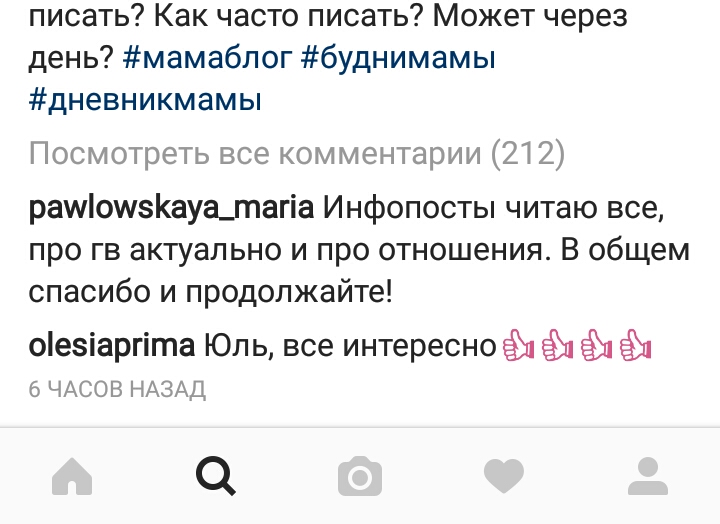
Но сейчас это не последние! Это комментарии тех людей, которым вы близки. Скорее всего вы на них подписаны или ваши подписчики на них подписаны. Проверить это легко, просто зайдя во все комменты.

Весьма неудобно, согласитесь!
Бывает так, что сообщения к публикации есть, а вы не видите вообще ни одного. Так как людей, оставивших их, вы не читаете.
Что значит блокировка пользователя
Если хотите заблокировать страницу какого-нибудь пользователя, то это не то же самое, что блокировка аккаунта самим Инстаграмом.
Заблочить профиль другого пользователя можете самостоятельно – это совсем не сложно. Если в дальнейшем захотите разблокировать нужный аккаунт, то и это не займет много времени.
В других социальных сетях есть так называемые черные списки. Если добавить в такой список человека, он не сможет отправлять сообщения, просматривать Вашу страницу и выполнять любые другие действия по отношению к Вам.
В Инстаграм черного списка нет, но здесь есть другой список, который полностью ему соответствует – заблокированные пользователи. В нем показаны все страницы, которые Вы блокировали. Чтобы разблокировать аккаунт человека, нужно просто найти его в этом списке.
Как выглядит заблокированная страница в Инстаграме
Теперь поговорим о том, как выглядит профиль пользователя, которого заблокировали.
Моя страница у olegkaminskii1986 отображается следующим образом: он видит описание профиля, подписчиков и подписки, для него недоступны только мои публикации. У него также есть кнопочка «Разблокировать».
Надеюсь, Вы поняли, что будет, если блокировать другой аккаунт в Инстаграм, как он будет отображаться, и что будет видеть на Вашей странице заблокированный пользователь.
Почему нельзя посмотреть чужой прямой эфир?
Причины существует всего две:
Как сохранять прямой эфир в Инстаграм?
Чтобы скачать свой эфир, нужно выполнить ряд несложных действий:
p, blockquote 22,0,0,0,0 —>
Оформление профиля в Instagram
Начнём, как всегда, с базовых психологических вещей. Ответим на вопросы, которые хочет увидеть человек, попавший на страницу.
Ваш профиль своим оформлением должен отвечать на 3 простых вопроса:
- Кто вы такой?
- Чем занимаетесь?
- Чем вы можете быть полезны своим подписчикам? Пользователь должен с первого взгляда понять, чем вы ему будете интересны и полезны, чтобы он на вас подписался.
Если вы ведёте бизнес-аккаунт, где продаёте какой-то товар либо услуги, то немного перефразируйте эти вопросы под них.
Что можно написать:
Не забывайте, что количество символов ограничено. Нужно быть кратким, оригинальным и, самое главное, чем-то запомниться посетителю. Чтобы у него в мозгу отложилось «вот этот чел, который …» и он вас запомнил. Можно ухватить всего лишь какой-то одной деталью.

Поле «Имя» в настройках профиля
То самое, которое выделяется жирным шрифтом.
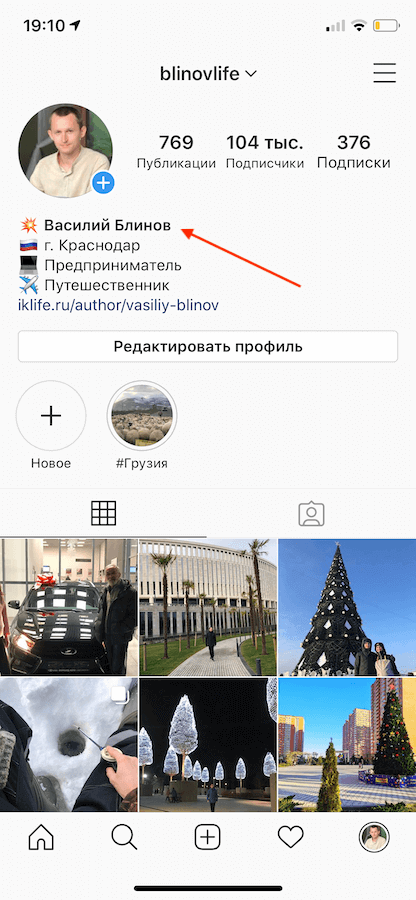
Оно, как вы видите, влияет на выдачу в поиске, как в поисковых системах, так и поиске самого Instagram. Поэтому тут можно указать не просто имя и фамилию, а поисковый запрос, по которому вас могут найти.
К примеру, если вы фотограф, то можно указать в строке:
«Фотограф г. Пермь — Василий Блинов»
Ну или как-то оформить это различными смайликами.
Конечно, лучше работает реальное имя и фамилия, чем какой-то коммерческий запрос. Особенно, если вы будете пользоваться различными способами раскрутки аккаунта в инстаграме. Люди будут видеть, что это не живой человек, а какая-то компания, пытающаяся им что-то продать, то сами понимаете их реакцию.
Как сделать текст описания с новой строки
В данный момент мой профиль оформлен именно таким способом. Через приложение так оформить невозможно, потому как там нету кнопки «Ввод», перекидывающей на новую строку.
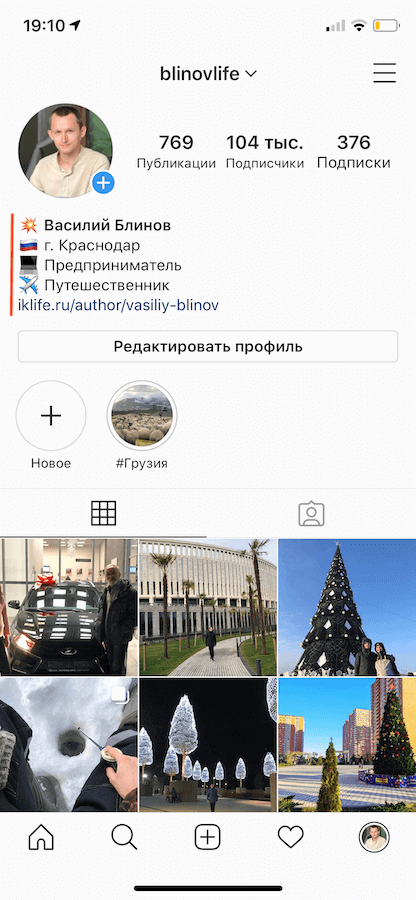
Инструкция:
Шаг 1. Заходим в Instagram с компьютера через браузер.
Шаг 2. Нажимаем «Редактировать профиль».
Шаг 3. Прописываем новый текст в разделе «О себе» или разделяете кнопкой «ENTER» старый.

Шаг 4. Сохраняем настройки и проверяем на телефоне.
Такой текст лучше воспринимается и прочитывается, чем просто слитно одним предложением.
Как сделать бизнес-аккаунт и контакты для связи
Категория страницы – это серая надпись под названием.
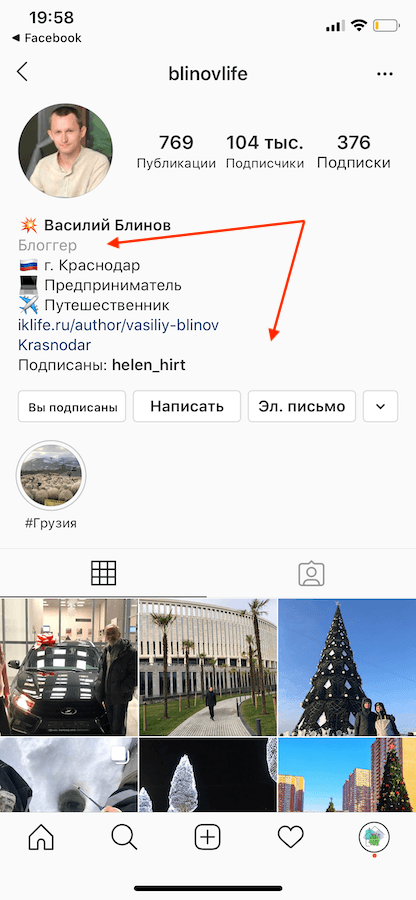
Для того, чтобы активировать такую функцию в Инстаграме, вам нужно создать публичную страницу в Фейсбуке. Если у вас уже есть такая страница (вот пример моей страницы), то остаётся только связать её с аккаунтом в Instagram.
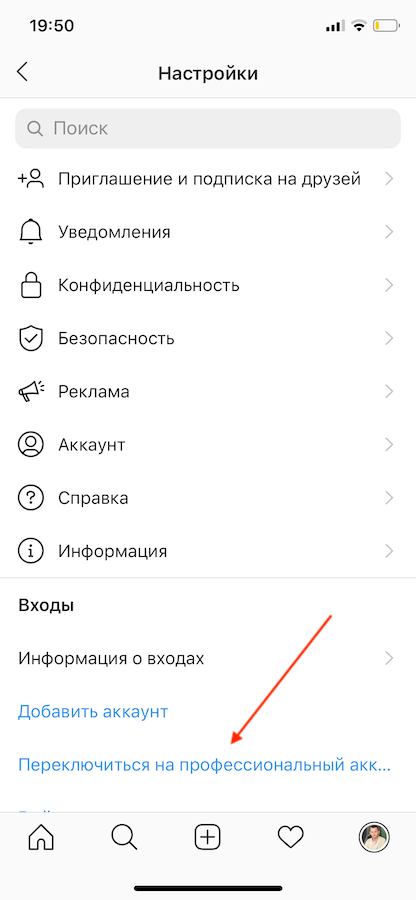
Шаг 1. Связываем страницы. Заходите с телефона (через мобильное приложение Instagram) в настройки своего профиля и нажимаете там «Переключиться на профессиональный аккаунт».
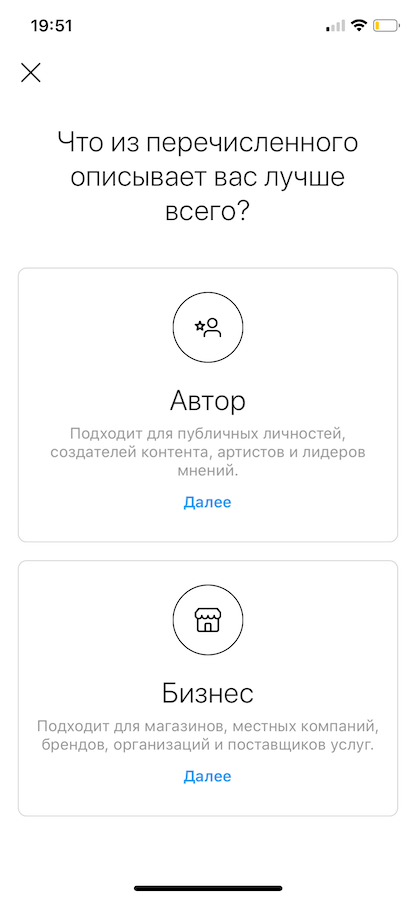
Шаг 2. Выбираете тип бизнес-аккаунта.
Шаг 3. Выбираете категорию вашей деятельности.
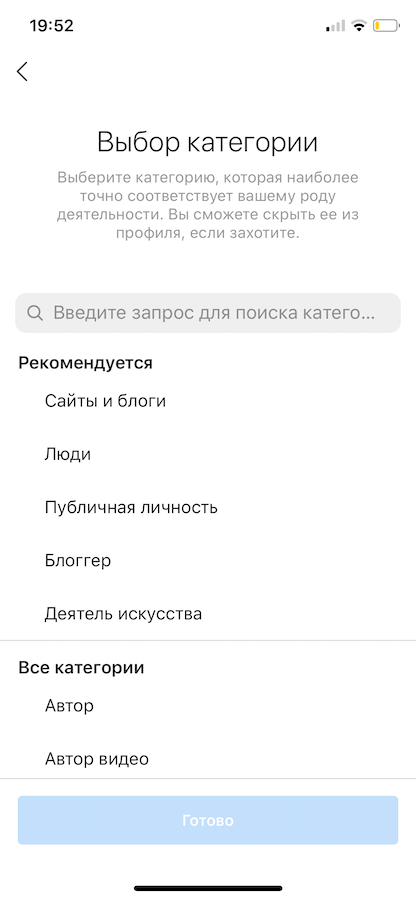
Шаг 4. Авторизуетесь в Facebook через приложение и выбираете публичную страницу, с которой хотите связать профиль в Instagram.
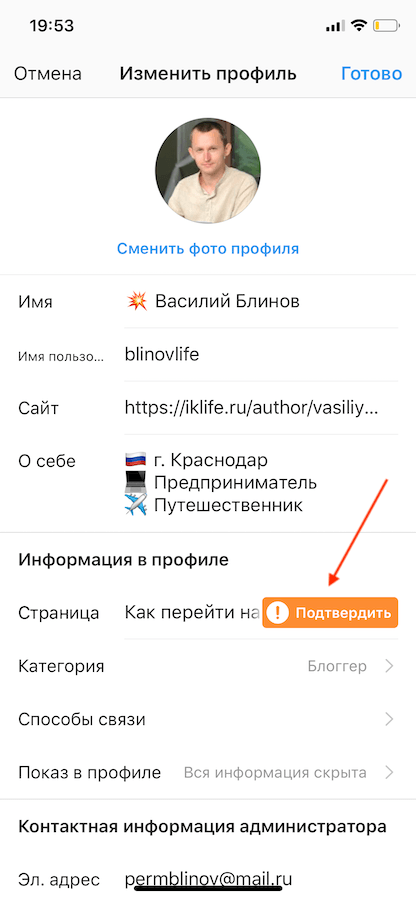
Шаг 5. Настраиваете данные, через которые пользователи смогут с вами связаться.
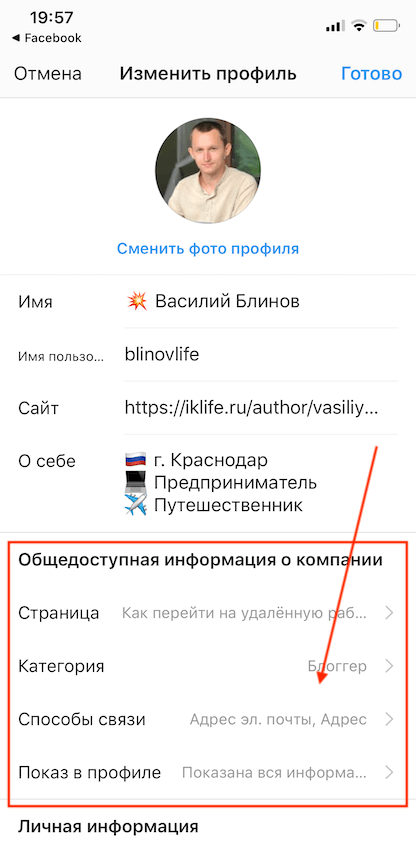
Адрес также будет высвечиваться в данных профиля и при нажатии показываться на карте.
Кто не хочет, чтобы пользователи могли позвонить по номеру телефона и видели адрес (актуально для личных страниц, блоггеров), можете их не указывать.
Активная ссылка в профиле
Осталось разобраться с активной ссылкой в профиле, как её красиво оформить. Это, как вы знаете, единственная ссылка в инстаграме, по которой можно кликнуть и куда-то перейти.
Ссылки в описании под фотографиями не работают и их нет смысла туда пихать. Лучше всего писать под постами: «Вы можете перейти по активной ссылке в профиле…»
Если URL длинный и некрасиво смотрится, то его надо сократить с помощью специальных сервисов сокращения. Например, как у меня, короткая сокращённая ссылка.
Не забудьте прочитать правила инстаграма, какие ссылки туда можно вставлять, а то могут забанить аккаунт.
Почему пользователь не найден в Инстаграм
Почему пользователь не найден в Инстаграм? В Инста написано пользователь не найден по следующим причинам:
Это наиболее распространенные причины, почему пользователь не найден в Инстаграме. Далее отдельно рассмотрим, что происходит при попытке найти заблокировавшего Вас человека в Инстаграме.
Подытожим
Мы рассмотрели 38 хитростей работы с Инстаграмом и особенности работы с ними. Вспомним все хитрости, озвученные в этой статье:
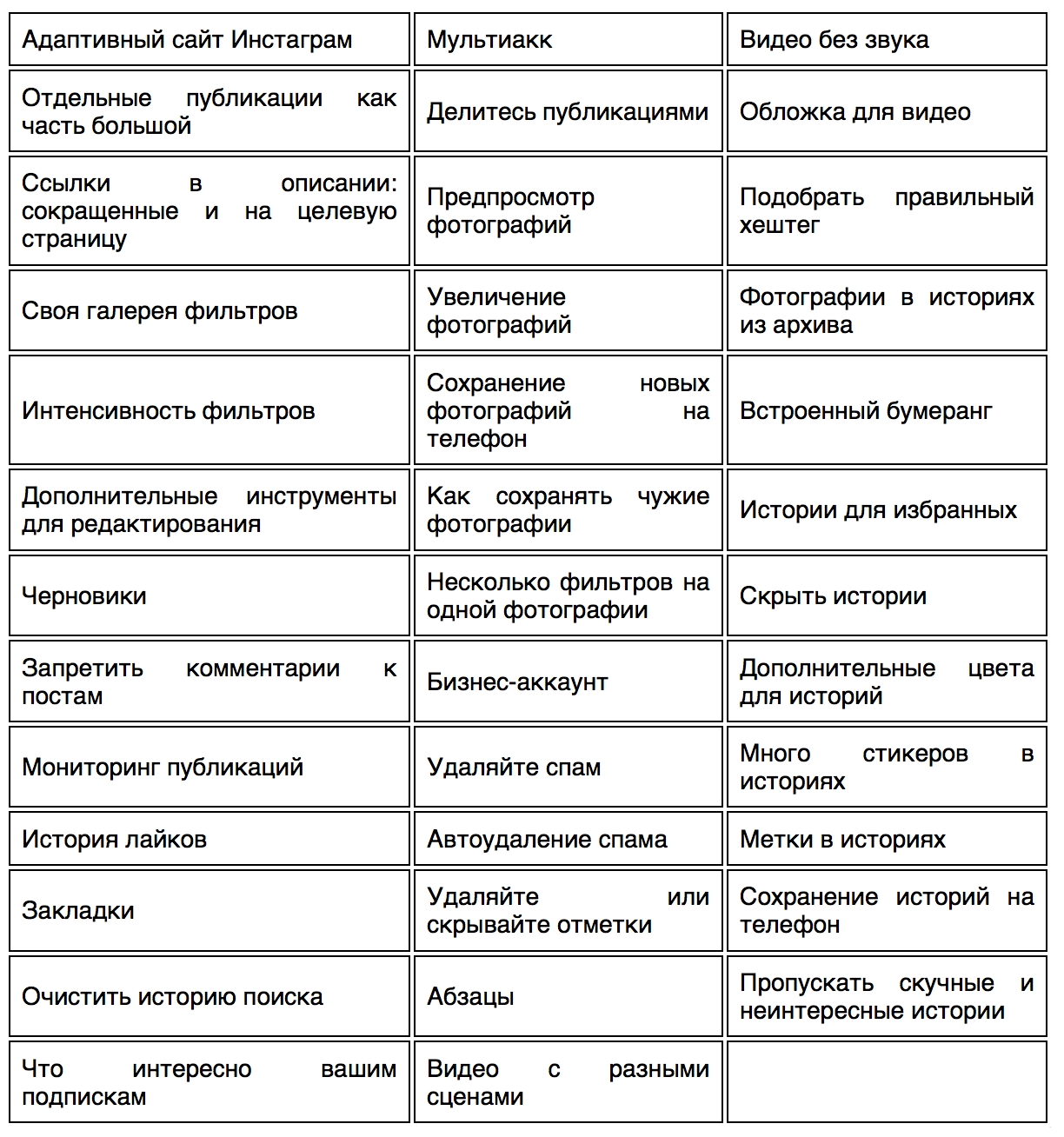
Материалы по теме:
SMM-гуру Папы Римского рассказал, как строится digital-стратегия Ватикана
3 эксперта по соцсетям – о настоящем и будущем визуального контента в SMM
Желание соцсетей заработать отражается на пользователях и брендах. Как?
Психологические триггеры: как заставить пользователей «делиться» вашим контентом
«Соцсети будут расти или медленно, или за деньги». Гид по SMM для B2B-стартапов
Как анализировать данные соцсетей? Гид по социальной аналитике
Нашли опечатку? Выделите текст и нажмите Ctrl + Enter
Как посмотреть статистику в Instagram
Есть два удобных способа увидеть статистику аккаунта:
- Статистика от Instagram (свои аккаунты);
- С помощью сервиса анализа страниц в социальных сетях Popsters.ru (свои и чужие аккаунты).
Увидеть статистику аккаунта Instagram можно внутри самой социальной сети. Функция доступна для пользователей, которые подключили бизнес-аккаунт. Сделать это может каждый.
Статистика аккаунта будет доступна для публикаций, сделанных после подключения бизнес-аккаунта. Если вы выключите бизнес-аккаунт, а потом снова включите, все данные пропадут.
Что умеет Popsters для анализа статистики в Instagram
Сервис анализирует любой аккаунт. Вы можете загрузить аккаунт своей компании или аккаунт конкурента.
Popsters определяет самые удачные посты за указанный период: по количеству лайков, комментариев, ER.
Какую статистику об Instagram аккаунте собирает Popsters?
- Активность по дням недели, времени суток.
- Относительная активность по объему текста и дням недели или времени суток.
- Активность в зависимости от типа контента: показывает, какой формат больше привлекает пользователей, фото или видео.
- Создает графики по лайкам, комментариям, подписчикам, ER.
- Количество публикаций контента разного типа.
- ER в зависимости от типа контента и длины текста в постах.
- Реферирование текста: сервис находит посты, которые чаще всего используются в аккаунте, а также ER постов, содержащих определенное слово.
Данные можно анализировать прямо на странице сервиса или выгрузить в Excel, PDF или PPTX.
Также можно выгрузить все посты за рассматриваемый период.
Статистика Instagram аккаунтов в графиках и метриках
Рассмотрим подробнее, как выглядят графики, и что означают эти данные. Чтобы увидеть графики о вашем аккаунте, выберите нужные данные в левом столбце «Статистика».
График «Слова»
Показывает количество постов, содержащих в тексте определенное слово.
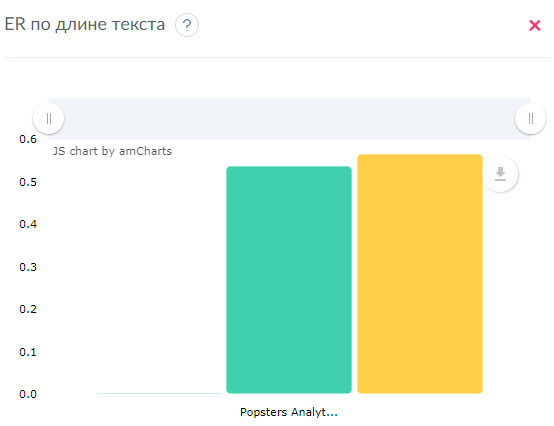
График «Время суток»
Отражает успешность публикации, сделанной в определенное время по отношению к постам, сделанным за весь рассматриваемый период, в %.

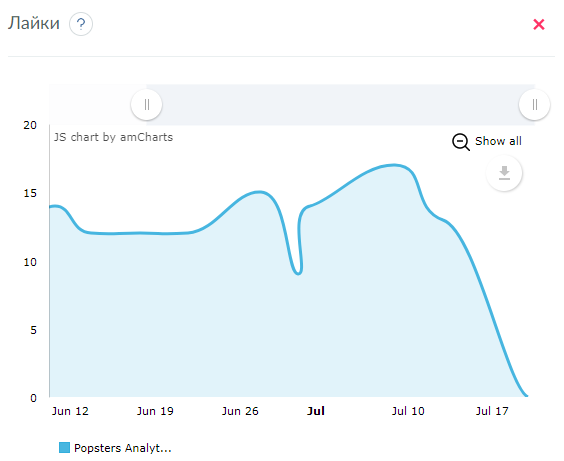
График «Лайки»
Показывает количество лайков, полученное аккаунтом в определенные дни рассматриваемого периода.
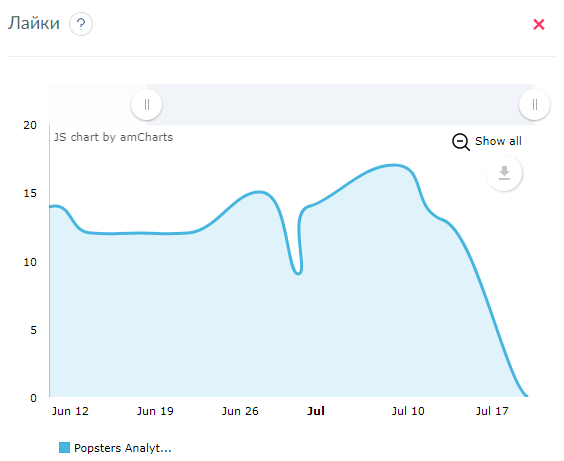
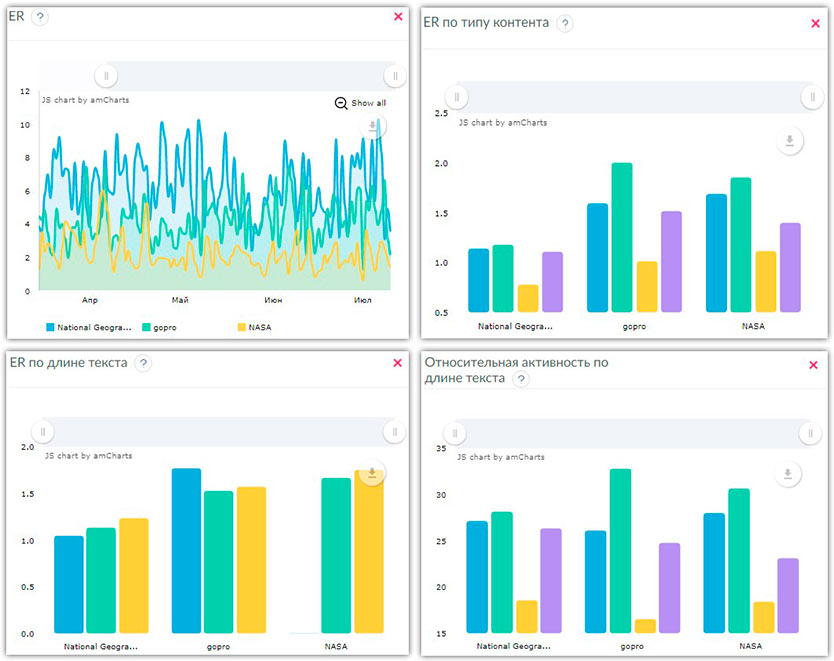
Er и тип контента

Хештеги, Er и активность

А также еще полезные метрики для расширенного анализа аккаунтов в Instagram.
Выводы: как анализировать статистику в Instagram
- Два самых удобных способа для анализа статистики аккаунта — это внутренняя статистика и инструмент Popsters.
- Внутренняя статистика в Instagram доступна только для бизнес-профилей. Включить его может любой желающий, настройка займет пару минут.
- Статистика Instagram аккаунта позволяет узнать: просмотры, охват, лайки, комментарии, сохранения, просмотры профиля, просмотры и перемотку Историй, количество зрителей трансляции. Но она доступна только хозяину аккаунта.
- Popsters умеет анализировать аккаунты конкурентов и сравнивать несколько аккаунтов.
- Анализ статистики позволяет улучшить контент, оценить эффективность рекламы, найти фишки конкурентов.
Полезные статьи на близкую тему:
- Подробное руководство по написанию эффективной подписи в Instagram ;
- Как вести Instagram, чтобы сделать аккаунт популярным.
Как посмотреть статистику в Instagram
Есть два удобных способа увидеть статистику аккаунта:
- Статистика от Instagram (свои аккаунты);
- С помощью сервиса анализа страниц в социальных сетях Popsters.ru (свои и чужие аккаунты).
Увидеть статистику аккаунта Instagram можно внутри самой социальной сети. Функция доступна для пользователей, которые подключили бизнес-аккаунт. Сделать это может каждый.
Статистика аккаунта будет доступна для публикаций, сделанных после подключения бизнес-аккаунта. Если вы выключите бизнес-аккаунт, а потом снова включите, все данные пропадут.
Что умеет Popsters для анализа статистики в Instagram
Сервис анализирует любой аккаунт. Вы можете загрузить аккаунт своей компании или аккаунт конкурента.
Popsters определяет самые удачные посты за указанный период: по количеству лайков, комментариев, ER.
Какую статистику об Instagram аккаунте собирает Popsters?
- Активность по дням недели, времени суток.
- Относительная активность по объему текста и дням недели или времени суток.
- Активность в зависимости от типа контента: показывает, какой формат больше привлекает пользователей, фото или видео.
- Создает графики по лайкам, комментариям, подписчикам, ER.
- Количество публикаций контента разного типа.
- ER в зависимости от типа контента и длины текста в постах.
- Реферирование текста: сервис находит посты, которые чаще всего используются в аккаунте, а также ER постов, содержащих определенное слово.
Данные можно анализировать прямо на странице сервиса или выгрузить в Excel, PDF или PPTX.
Также можно выгрузить все посты за рассматриваемый период.
Статистика Instagram аккаунтов в графиках и метриках
Рассмотрим подробнее, как выглядят графики, и что означают эти данные. Чтобы увидеть графики о вашем аккаунте, выберите нужные данные в левом столбце «Статистика».
График «Слова»
Показывает количество постов, содержащих в тексте определенное слово.
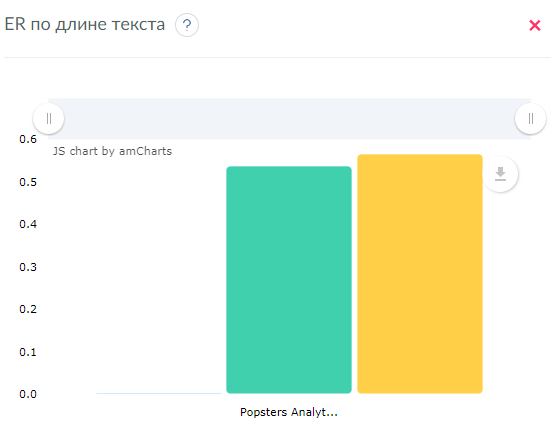
График «Время суток»
Отражает успешность публикации, сделанной в определенное время по отношению к постам, сделанным за весь рассматриваемый период, в %.
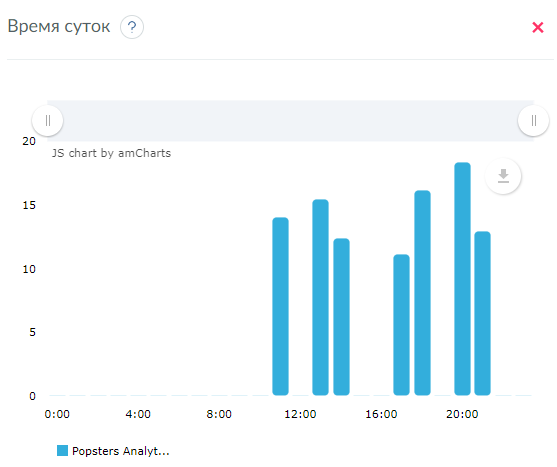
График «Лайки»
Показывает количество лайков, полученное аккаунтом в определенные дни рассматриваемого периода.
Er и тип контента
Хештеги, Er и активность
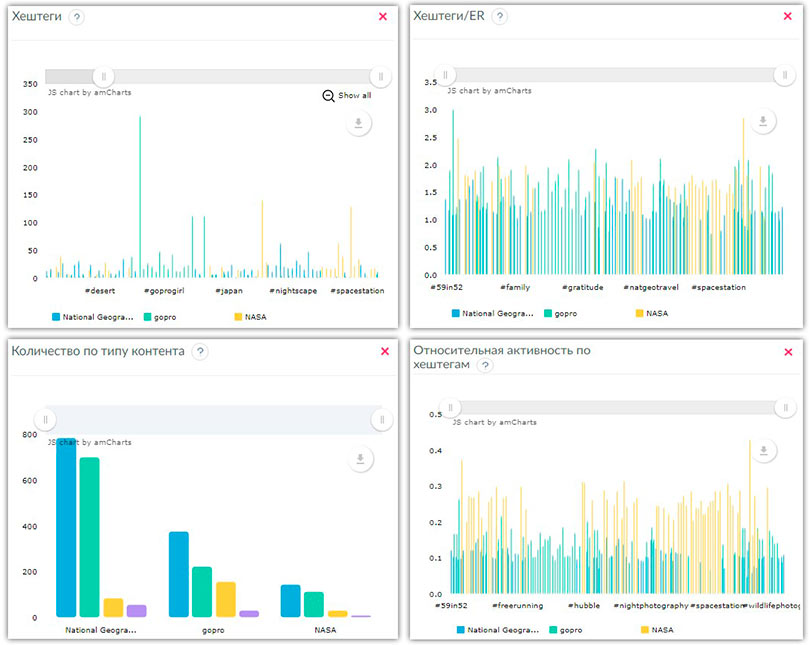
А также еще полезные метрики для расширенного анализа аккаунтов в Instagram.
Выводы: как анализировать статистику в Instagram
- Два самых удобных способа для анализа статистики аккаунта — это внутренняя статистика и инструмент Popsters.
- Внутренняя статистика в Instagram доступна только для бизнес-профилей. Включить его может любой желающий, настройка займет пару минут.
- Статистика Instagram аккаунта позволяет узнать: просмотры, охват, лайки, комментарии, сохранения, просмотры профиля, просмотры и перемотку Историй, количество зрителей трансляции. Но она доступна только хозяину аккаунта.
- Popsters умеет анализировать аккаунты конкурентов и сравнивать несколько аккаунтов.
- Анализ статистики позволяет улучшить контент, оценить эффективность рекламы, найти фишки конкурентов.
Полезные статьи на близкую тему:
- Подробное руководство по написанию эффективной подписи в Instagram ;
- Как вести Instagram, чтобы сделать аккаунт популярным.
У меня приватная страница в Инстаграм, можно ли в нее попасть из комментариев?
Если вы комментируете посты своих фолловеров, то ссылка на вашу страницу остается в комментариях. По ней люди могут перейти в ваш фотоальбом, однако, если они на вас не подписаны, они ничего не увидят, кроме описания профиля.
Комментарии в директах в Инстаграм
Все комментирования в директ сообщениях видны только тем, кому эти директы отправлены. Действия не отображаются на вкладке «Действия» -> «Подписки», уведомления приходят в другом месте — на значке директа.
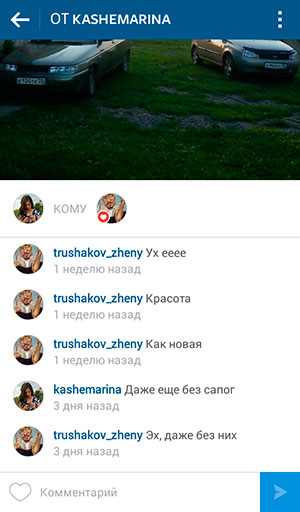
Если вы упомяните в директе человека, которому личное сообщение не было отправлено, он увидит ваш послание, но зайти в публикацию не сможет.