
Содержание
- 1 Как поставить ссылку в И нстаграм
- 2 Как сделать ссылку на И нстаграм ВК онтакте
- 3 В каком месте можно разместить активную ссылку
- 4 Как привязать группу в ВК к Инстаграм
- 5 Интеграция аккаунта Instagram с ВК
- 6 Как работать с настройками в бизнес-профиле
- 7 Как изменить контактную информацию?
- 8 Как убрать в Инстаграме бизнес-аккаунт
- 9 Оформление профиля в Instagram
- 10 Поле «Имя» в настройках профиля
- 11 Как сделать текст описания с новой строки
- 12 Как сделать бизнес-аккаунт и контакты для связи
- 13 Активная ссылка в профиле
- 14 Добавление фото в Инстаграм с браузера
- 15 Приложение в магазине Windows 10
- 16 Как добавить описание в Инстаграм
- 17 Как сделать описание профиля для компании
- 18 Что не стоит писать о себе
- 19 Что нужно учитывать при составлении поста
- 20 Связать через телефон
- 21 Проблемы синхронизации
Как поставить ссылку в И нстаграм
Ссылка в инстаграм может вести на любые разрешенные ресурсы в сети интернет. Ссылки в инстаграм могут вести на страницу другого пользователя в данной социальной сети, или на внешний сайт.
Как сделать активную ссылку в instagram ? Под активной ссылкой понимается адрес, при клике на который пользователь будет автоматически перемещен на сайт, описанный в ссылке.
Как сделать ссылку на И нстаграм ВК онтакте
Для добавления в свой профиль « вконтакте » ссылки на аккаунт в приложении инстаграм , необходимо произвести следующие действия:
В каком месте можно разместить активную ссылку

Как правило, активная ссылка обязана храниться непосредственно во внутреннем профиле Вконтакте. Конечно, поставить линк можно и на стене странички, однако эффективней будет размещение в настройках аккаунта. Для совершения действий потребуется:
Вставленная информация будет переводить новых посетителей на профиль в Инстаграме.
Как привязать группу в ВК к Инстаграм
Соблюдая приведенную инструкцию, пользователь привяжет группу Вконтакте к Инсте.
Интеграция аккаунта Instagram с ВК
Заходим на страницу и под аватаром нажимаем на «Редактировать страницу».
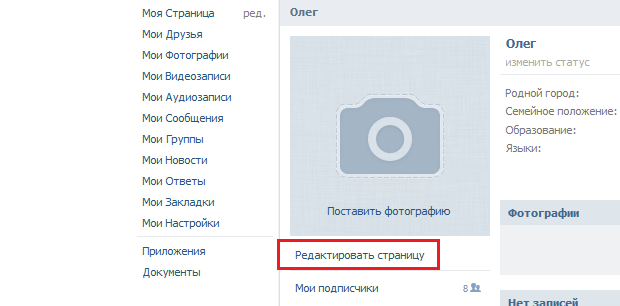
Откроется вкладка «Основное». Вам нужно выбрать вкладку «Контакты». Нажмите «Интеграция с другими сервисами».

Появится список сервисов, с которыми может происходить интеграция ВК. На момент написания статьи это Instagram, Facebook и Twitter. Выбираете первый вариант и нажимаете «Настроить импорт».

Появляется окно авторизации Instagram. Вам необходимо ввести логин и пароль для входа в Instagram. Когда данные будут введены, нажмите на кнопку «Войти».

Если данные для входа введены верно, появится окно с названием «Интеграция с Instagram». В нем вы увидите свой логин, также вам будет предложено экспортировать свои фотографии.
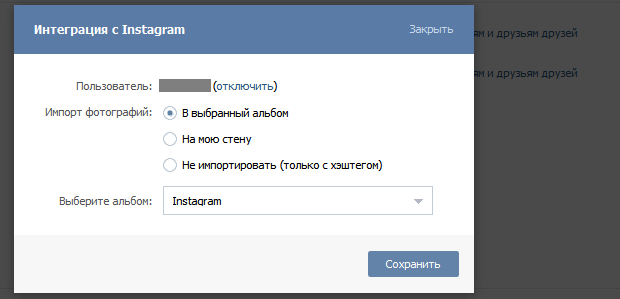
Мы в качестве примера выбираем последний вариант и нажимаем на кнопку «Сохранить».

Синхронизация прошла успешно. Заходим на свою страницу и в поле Instagram видим ссылку на свой аккаунт.
Как работать с настройками в бизнес-профиле
Основная «фишка» бизнес-профиля – появление кнопки «Связаться», клик по которой дает возможность пользователю написать короткое сообщение на электронный адрес, позвонить или узнать физический адрес компании.

Как изменить контактную информацию?
Как уже отмечалось выше, проще всего изменить контактную информацию непосредственно из Инсты. Для этого:
- запустите Instagram на своем мобильном устройстве;
- перейдите в свой профиль;
- кликните по кнопке «Редактировать профиль»;
- перейдите в раздел «Личная информация».
Далее все просто, редактируете поля, меняете данные, после чего сохраняете изменения.
Как убрать в Инстаграме бизнес-аккаунт
В некоторых случаях у пользователя может возникнуть необходимость удалить данные, связывающие его с бизнесом. Далее мы расскажем, как убрать в Инстаграме компанию. Сделать это можно несколькими способами.
Способ №1 (сложный)
Бизнес-профиль может работать только в связке со страницей в ФБ. Чтобы переключиться на личный аккаунт нужно:
- войти на синхронизированную с Instargam страницу в Facebook;
- перейти в «настройки»;
- зайти в раздел «Приложения»;
- выбрать «Instargam».
Осталось выбрать пункт «переключиться на личный аккаунт».
Способ №2 (простой)
Самое сложное в данном способе – войти в свой Инстаграм-профиль. Далее:
- перейдите в раздел настроек;
- выберите пункт «Переключиться на личный аккаунт».
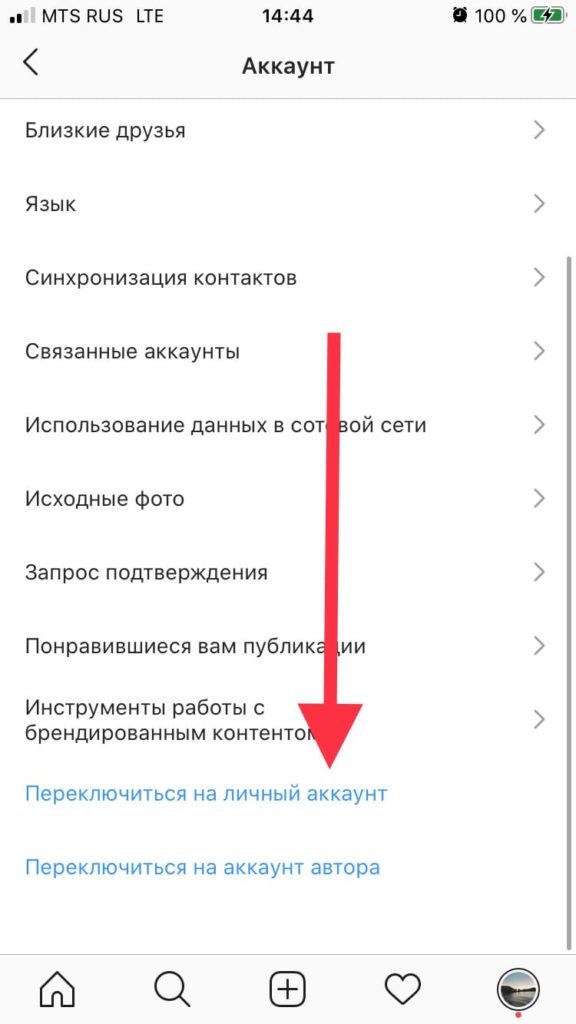
Подтвердите намерение и наслаждайтесь спокойной жизнью обычного блогера, без звонков и общения с клиентами.
Оформление профиля в Instagram
Начнём, как всегда, с базовых психологических вещей. Ответим на вопросы, которые хочет увидеть человек, попавший на страницу.
Ваш профиль своим оформлением должен отвечать на 3 простых вопроса:
- Кто вы такой?
- Чем занимаетесь?
- Чем вы можете быть полезны своим подписчикам? Пользователь должен с первого взгляда понять, чем вы ему будете интересны и полезны, чтобы он на вас подписался.
Если вы ведёте бизнес-аккаунт, где продаёте какой-то товар либо услуги, то немного перефразируйте эти вопросы под них.
Что можно написать:
Не забывайте, что количество символов ограничено. Нужно быть кратким, оригинальным и, самое главное, чем-то запомниться посетителю. Чтобы у него в мозгу отложилось «вот этот чел, который …» и он вас запомнил. Можно ухватить всего лишь какой-то одной деталью.

Поле «Имя» в настройках профиля
То самое, которое выделяется жирным шрифтом.
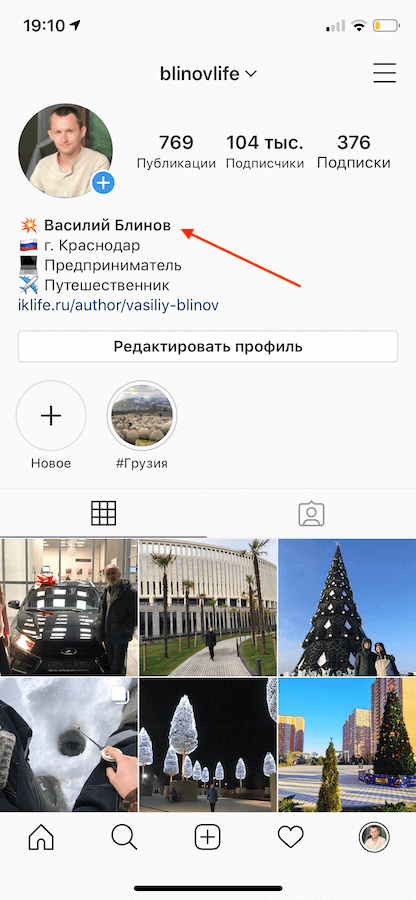
Оно, как вы видите, влияет на выдачу в поиске, как в поисковых системах, так и поиске самого Instagram. Поэтому тут можно указать не просто имя и фамилию, а поисковый запрос, по которому вас могут найти.
К примеру, если вы фотограф, то можно указать в строке:
«Фотограф г. Пермь — Василий Блинов»
Ну или как-то оформить это различными смайликами.
Конечно, лучше работает реальное имя и фамилия, чем какой-то коммерческий запрос. Особенно, если вы будете пользоваться различными способами раскрутки аккаунта в инстаграме. Люди будут видеть, что это не живой человек, а какая-то компания, пытающаяся им что-то продать, то сами понимаете их реакцию.
Как сделать текст описания с новой строки
В данный момент мой профиль оформлен именно таким способом. Через приложение так оформить невозможно, потому как там нету кнопки «Ввод», перекидывающей на новую строку.

Инструкция:
Шаг 1. Заходим в Instagram с компьютера через браузер.
Шаг 2. Нажимаем «Редактировать профиль».
Шаг 3. Прописываем новый текст в разделе «О себе» или разделяете кнопкой «ENTER» старый.
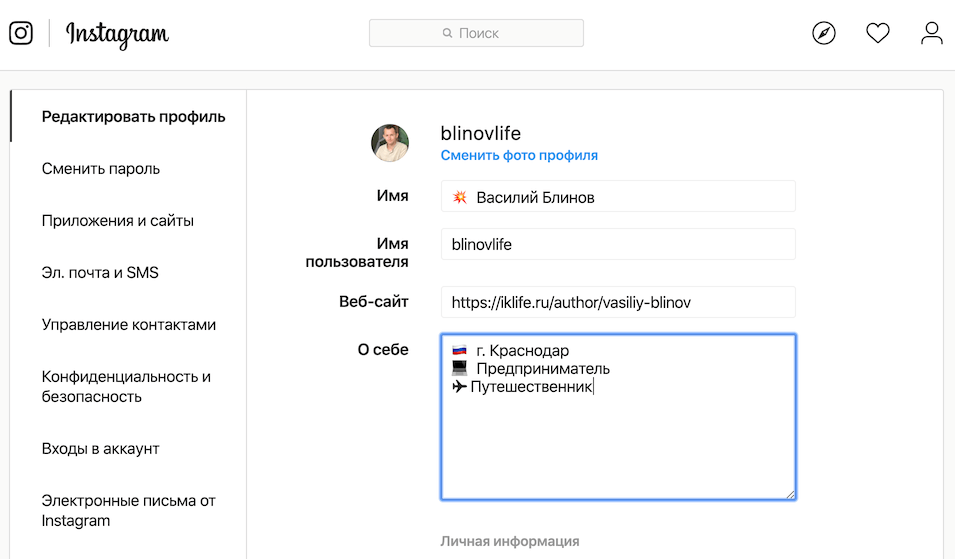
Шаг 4. Сохраняем настройки и проверяем на телефоне.
Такой текст лучше воспринимается и прочитывается, чем просто слитно одним предложением.
Как сделать бизнес-аккаунт и контакты для связи
Категория страницы – это серая надпись под названием.
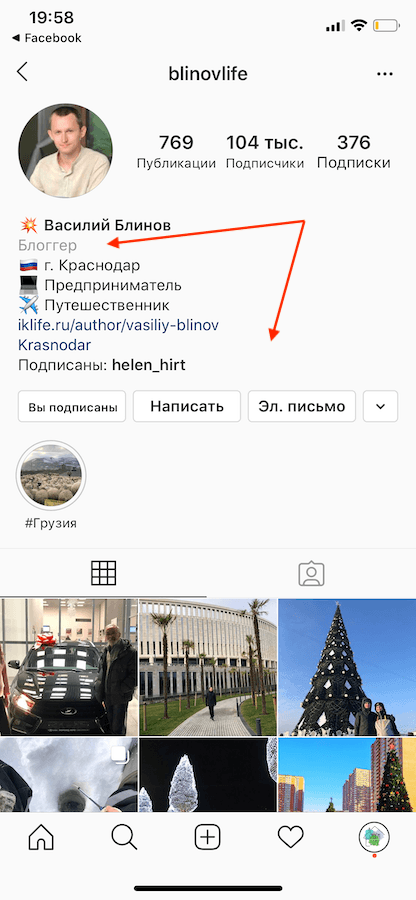
Для того, чтобы активировать такую функцию в Инстаграме, вам нужно создать публичную страницу в Фейсбуке. Если у вас уже есть такая страница (вот пример моей страницы), то остаётся только связать её с аккаунтом в Instagram.
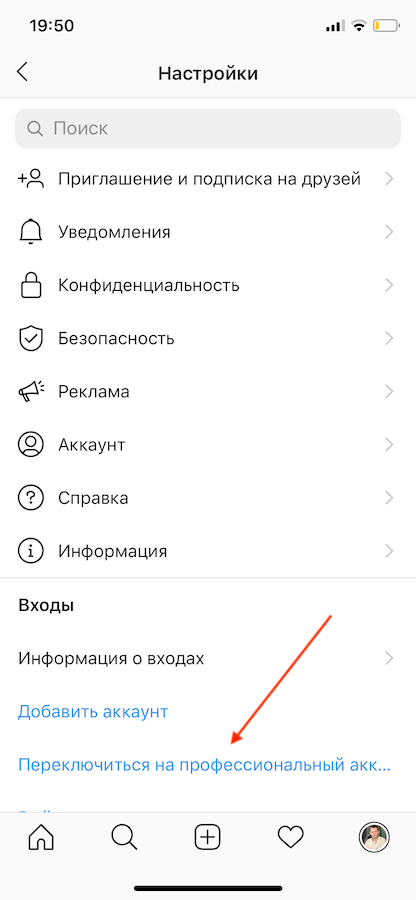
Шаг 1. Связываем страницы. Заходите с телефона (через мобильное приложение Instagram) в настройки своего профиля и нажимаете там «Переключиться на профессиональный аккаунт».
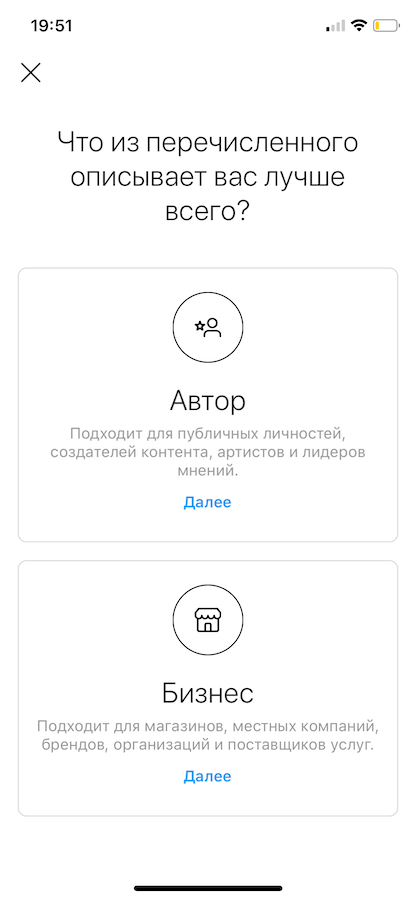
Шаг 2. Выбираете тип бизнес-аккаунта.
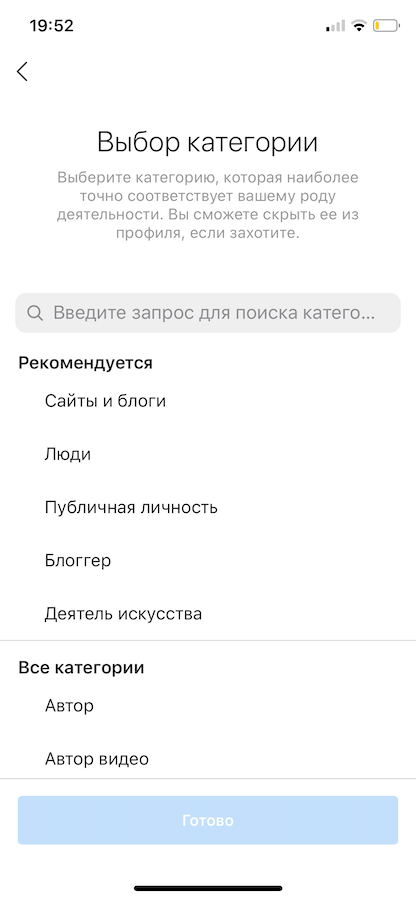
Шаг 3. Выбираете категорию вашей деятельности.
Шаг 4. Авторизуетесь в Facebook через приложение и выбираете публичную страницу, с которой хотите связать профиль в Instagram.
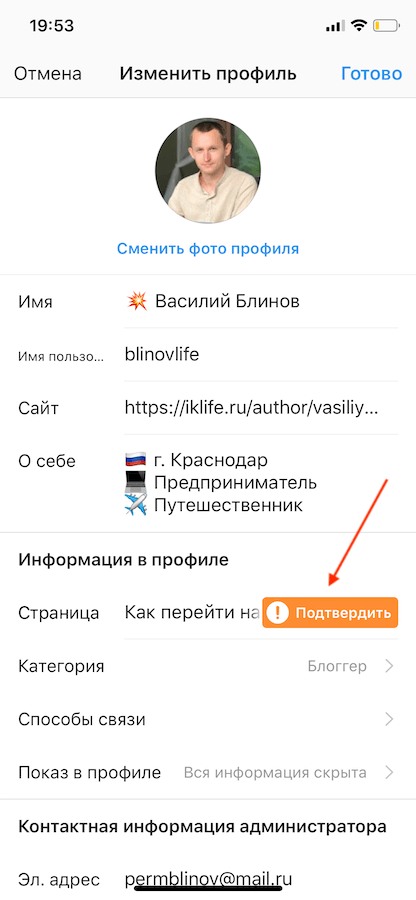
Шаг 5. Настраиваете данные, через которые пользователи смогут с вами связаться.
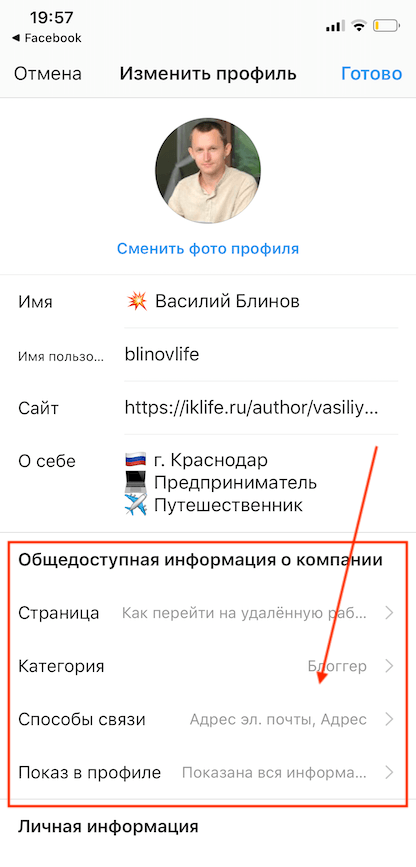
Адрес также будет высвечиваться в данных профиля и при нажатии показываться на карте.
Кто не хочет, чтобы пользователи могли позвонить по номеру телефона и видели адрес (актуально для личных страниц, блоггеров), можете их не указывать.
Активная ссылка в профиле
Осталось разобраться с активной ссылкой в профиле, как её красиво оформить. Это, как вы знаете, единственная ссылка в инстаграме, по которой можно кликнуть и куда-то перейти.
Ссылки в описании под фотографиями не работают и их нет смысла туда пихать. Лучше всего писать под постами: «Вы можете перейти по активной ссылке в профиле…»
Если URL длинный и некрасиво смотрится, то его надо сократить с помощью специальных сервисов сокращения. Например, как у меня, короткая сокращённая ссылка.
Не забудьте прочитать правила инстаграма, какие ссылки туда можно вставлять, а то могут забанить аккаунт.
Добавление фото в Инстаграм с браузера
Самый простой вариант, как в Инстаграме добавить фото через компьютер – воспользоваться эмуляторами в популярных браузерах.
Вариант 1: Google Chrome
- Откройте в браузере сайт Instagram.com, пройдите авторизацию.
- Нажмите одновременно кнопки: Ctrl+Shift+I (англ. i), откроется режим разработчика.
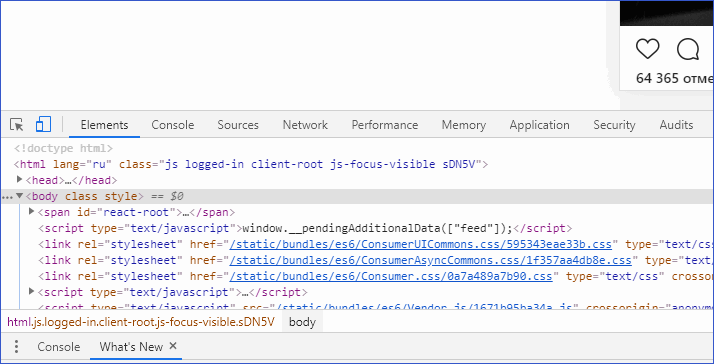
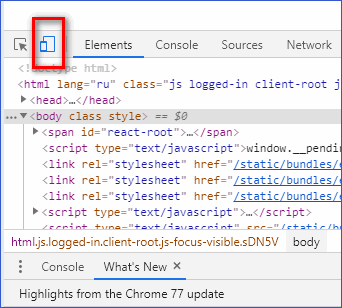
- Чтобы перевести окно приложения в вид смартфона нужно в левом верхнем углу открывшейся панели нажать на изображение мобильного устройства.
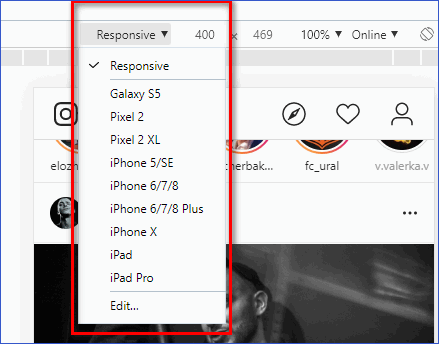
- Сверху нажмите на кнопку Responsive, выберите любое мобильное устройство из списка.
- Нажмите клавишу F5, чтобы обновить страницу.
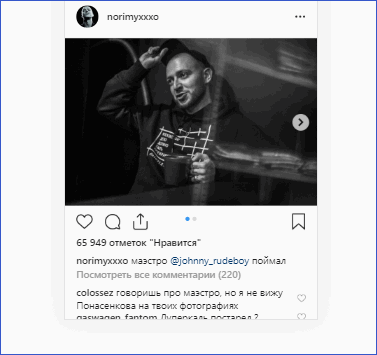
Важно: в это время режим разработчика должен оставаться открытым.
- После обновления появятся кнопки, которые актуальны для мобильного приложения.
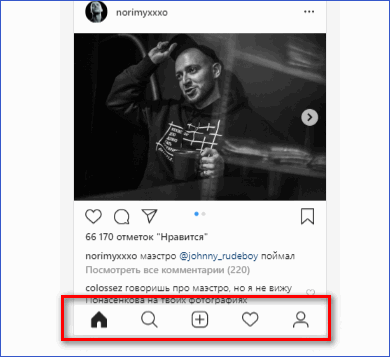
- Нажмите на кнопку с изображением «+», чтобы начать загрузку фотографий или видеоматериалов.
- Откроется стандартное окно Windows, где выбирается фотография, хранящаяся в памяти компьютера.
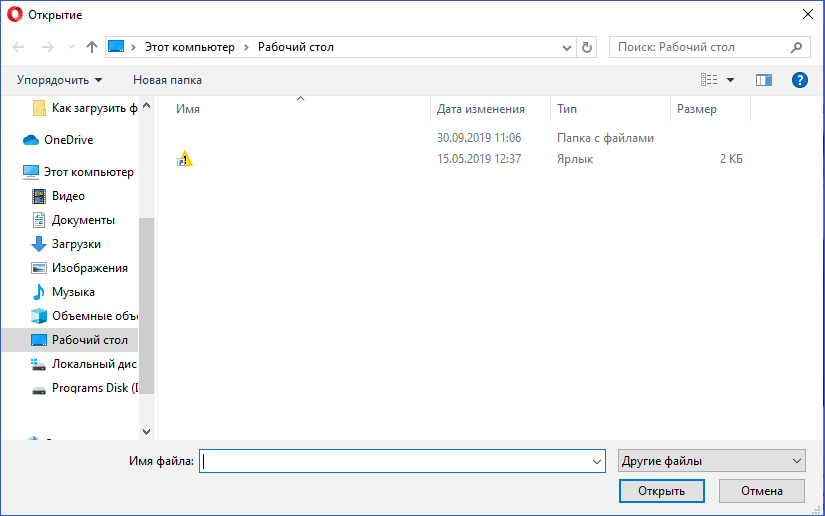
- Фотография загружается в эмулятор для дальнейшей загрузки в ленту.
Остается отредактировать ее, добавить геопозицию, описание, применить фильтр и нажать кнопку «Опубликовать».
Вариант 2: Mozilla Firefox
Добавить фото с компьютера можно через Mozilla Firefox:
- Повторите первые 2 пункта из предыдущей инструкции.
- Нажмите на изображение мобильного устройства в правом верхнем углу окна разработчика.
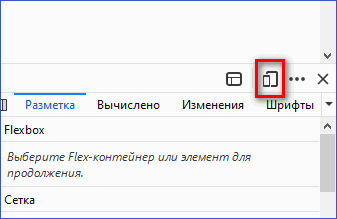
- Сверху нажмите на кнопку «Адаптивный» и выберите любое мобильное устройство.

- Не закрывая основное окно, нажмите кнопку F5 и дождитесь обновления страницы.
- Нажмите на значок «+», чтобы начать процесс загрузки фотографии.
Проведите необходимые манипуляции и нажмите «Опубликовать».
Вариант 3: Opera
Интерфейсы режима разработчика в браузерах Opera и Chrome аналогичны.
Приложение в магазине Windows 10
Пользователям Windows 10 легче остальных загрузить фото с ноутбука в Инстаграм, для этого в официальном магазине есть приложение для доступа к социальной сети.
- Откройте приложение, пройдите авторизацию.
- В левом верхнем углу найдите кнопку с изображением фотоаппарата.
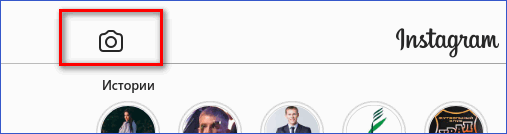
- Предоставьте разрешение на использование устройств.
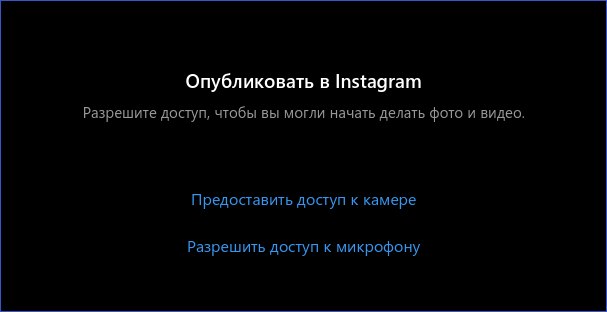

- Добавьте фильтры и подпись, кликните по кнопке «Опубликовать».
Так через приложение добавляются истории, загрузить материалы в профиль не получится.
Чтобы выложить видеоролики или фотографии в Инстаграм через компьютер не обязательно использовать сторонние программы или онлайн-сервисы.

Благодарю!
лучшее обьяснение, спасибо огромное
через win 10 не получается. Скачала программу, но значка фото нет(
В приложении для Windows 10 значка нет!
И вообще, какую то хрень сделали.
А что, разработчикам трудно сделать чтобы ве работало не через жопу?
спасибо. для хром все работает
Дружище, спасибо, очень помог.
У тебя оказалась САМАЯ ценная инфа по этому вопросу.
мальчишки а давайте сфоткатьемся другой раз
никита златоуст
У меня в Firefox на Win7 не работает.
dj lp mix музыку слушать
Как добавить описание в Инстаграм
Чтобы оформить шапку профиля в инстаграм требуется:
Как сделать описание профиля для компании

В описании профиля компании можно упомянуть:
Если ваш бренд узнаваем, то достаточно просто указать название компании и слоган. Молодым предпринимателям нужно найти баланс между индивидуальностью и популярными поисковыми запросами.
Нужно найти тонкую грань. Четко заявить о компании, сфере ее деятельности и преимуществах, но и не забыть добавить ключевые поисковые фразы и нотки “живого” аккаунта.
Что не стоит писать о себе
Если вы еще не слишком популярный блогер или начинающая компания, то лучше отказаться от брендовых слоганов и заменить их на более важную информацию с правильно подобранными ключевиками. Исключение – брендовый хештэг.
Выбирайте то, что легко прочитать и запомнить. Навсегда забудьте о двух вещах:
-
-
- выделении текста с помощью Caps Lock;
- написании текста Zabor4koM.
-
Это не модно и не красиво, делает текст тяжело читаемым и отталкивает. То, что вы пишете, будут видеть все пользователи, посетившие ваш профиль. Миллион раз проверьте запись на отсутствие ошибок. Избегайте сложных к пониманию фраз.
Что нужно учитывать при составлении поста
Вне зависимости от того какой у вас профиль (для бизнеса или простой) при составлении информативных текстов нужно придерживаться трех главных правил:
- интересная и красивая картинка;
- контактные данные;
- грамматика.
Смотрите видео о том, как установить приложение Instagram на компьютер.
Секреты, что помогут сделать качественные посты в Инстаграм с компьютера
Опытные пользователи утверждают, что есть несколько секретов, которые помогут тем людям, что не знают, как делать посты в Инстаграм с компьютера.

К таким секретам можно отнести:

Публикации с несколькими фотографиями
Среди начинающих пользователей Instagram, часто возникает вопрос, как разместить пост в Инстаграм с компьютера с добавлением сразу нескольких фотографий. Это можно сделать, выполняя следующие действия:
В итоге у вас получится отличный пост с несколькими изображениями, которые подписчики смогут увидеть и прокомментировать.
А есть ли необходимость пользоваться Instagram на компьютере у вас? Оставьте свое сообщение в комментариях, а также смотрите видео о том, как добавлять посты в Instagram на ПК с помощью дополнительного сервиса.
Связать через телефон
Через мобильное приложение соединить две страницы проще. Для этого, пользователь должен открыть Instagram и перейти в меню «Настройки:
Можно отменить связь и указать другую страницу. При подключении профиля Facebook, доступна автоматическая публикация снимков, истории. Привязку можно осуществить и через размещение фото, с указанием социальной сети.
Инструкция, как подключить:
- Нажать «Добавить публикацию».
- Перейти к настройкам и описанию – внизу указать «Разместить в Facebook».
- Ввести данные от аккаунта.
Связывая страницы таким образом, пользователь не сможет осуществить вход в социальную сеть через Фейсбук. Это способ, как усилить безопасность: с помощью подключенного аккаунта можно восстановить пароль или получить доступ к странице в Инстаграм.
Проблемы синхронизации
Профили могут не синхронизироваться, если один из них не подтверждён. Для Facebook:
- Настройки – Общие.
- Контактный адрес – указать email, подождать сообщения для подтверждения.
Связать Инстаграм с Фейсбуком не получится в том случае, если сведения обоих профилей не совпадают. Это может быть номер мобильного или адрес электронной почты.
