
Содержание
- 1 Как посмотреть ЧС
- 2 Добавить в черный список Инстаграм
- 3 В каких случаях может потребоваться черный список
- 4 Удаление пользователя с черного списка
- 5 Как убрать пользователя из ЧС
- 6 Где находится
- 7 Как удалить из черного списка
- 8 Как проверить, внесены ли ваши сообщения в черный список в Instagram
- 9 Как мне удалить телефон из черного списка?
- 10 Как убрать человека из черного списка?
- 11 Как добавить в черный список в Инстаграме: заблокировать
- 12 Как убрать человека из черного списка в Инстаграме: удалить, вытащить
- 13 Как посмотреть ЧС
- 14 Добавить в черный список Инстаграм
- 15 Как заблокировать чужой аккаунт в Инстаграме
- 16 Заблокированные пользователи в Инстаграм
Как посмотреть ЧС
Найти черный список в Инстаграме непросто: функция скрывается в разделе настроек – Конфиденциальность и безопасность. Среди доступных разделов «Заблокированные аккаунты».
Владелец страницы из ЧС не сможет:
- просматривать Историю и публикации;
- отправлять уведомления из комментария. Отметив, указанный пользователь не получит оповещения;
- добавлять в друзья и просматривать список подписок.
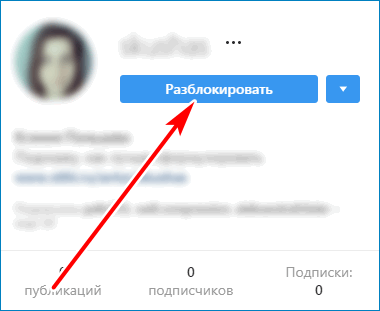
У пользователя, которые заблокировал, вместо надписи «Подписаться» появится «Разблокировать».
Посмотреть посты заблокированного пользователя также не получится. В этом профиле появится надпись: «Пока нет публикаций».
Черный список в Инстаграм посмотреть на компьютере получится только через расширения, открывающие полный функционал социальной сети.
Чтобы открыть с телефона:
В этом разделе выполнять какие-либо действия не получится, кроме перехода на указанные профили. Убрать из черного списка в Инстаграме можно перейдя на станицу другого пользователя. Другие действия, как быстрая разблокировка, недоступны.
Добавить в черный список Инстаграм
Чтобы добавить в Черный список Инстаграма:
- Перейти на требуемую страницу.
- Выбрать в верхнем правом углу три точки – Заблокировать.
Там же расположен раздел «Скрыть мои Истории». Это частичная блокировка, которая отключает просмотр актуальных Stories на определенном профиле, уведомления о трансляциях.
Заблокированный участник не увидит значок с обновленными Историями, а перейдя по аватарке – раздел с временными фото не появится.
Чтобы заблокировать через «Пожаловаться»:
- Открыть чужой профиль – три точки сверху.
- Пожаловаться – Это спам.
Приложение автоматически занесет пользователя в ЧС. Разблокировать можно кнопкой «Открыть профиль» и Разблокировать. Официальное сообщество напоминает, что заблокировать можно в любое время.
В каких случаях может потребоваться черный список
Черный список делает страницу недоступной для нежелательных пользователей. Ограничиваются следующие возможности:
- просмотр историй, фото и видео в профиле, публикаций;
- если пользователя из ЧС отметили в комментариях, он не получит уведомление;
- не работает кнопка добавления в друзья, список подписок просмотреть невозможно.
ЧС пригодится для блокирования нежелательных аккаунтов, защиты от спама и неприятных сообщений. Если между пользователями возник спор, то блокировка моментально запретит отправку сообщений и ограничит доступ к личным публикациям.

Важно. Добавить нежелательного собеседника в ЧС можно с помощью меню Инстаграма за несколько минут. Опция доступна всем пользователям, независимо от типа аккаунта.
Блокировать людей можно с помощью мобильного телефона и через компьютер. Убрать аккаунт из черного списка можно в любое время. Пользователь снова сможет писать сообщения, просматривать историю, публикации, подписки.
Удаление пользователя с черного списка
Если конфликт исчерпан, аккаунт можно убрать из черного списка. Для этого нужно перейти в настройки Instagram. Сделать это можно с помощью телефона. Во время работы устройство должно быть подключено к интернету.
Важно. Если убрать пользователя из ЧС не получается, попробуйте перезапустить устройство и повторите операцию.
Вариант 1: На телефоне
Убрать блокировку можно двумя способами:
- Через страницу заблокированного.
- С помощью настроек ЧС.
Для снятия блокировки с помощью странички нужно найти пользователя с помощью поиска и перейти в его профиль. Кнопка «Разблокировать» отобразится на экране автоматически. Блокировка снимается моментально.
Если не удается найти человека через поиск, то можно воспользоваться настройками черного списка. Как снять блокировку:
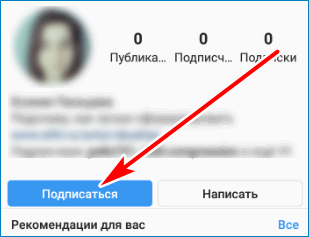
После снятия блокировки на странице аккаунта появится кнопка «Подписаться». Подписчик сможет снова просматривать публикации, историю, оставлять комментарии.
Вариант 2: С компьютера
Как убрать пользователя из ЧС
Убрать пользователя из ЧС можно в любое время, но для мобильного приложения и ПК процедуры разные.
В мобильном приложении
Если вызвать список заблокированных аккаунтов по инструкции выше, с ним можно взаимодействовать из меню:
В таком порядке можно заблокировать другого пользователя и добавить его в ЧС.
С компьютера
Компьютерная версия Instagram менее функциональна — через перечень заблокированных аккаунтов нельзя убрать из черного списка. Воспользоваться поиском:
Где находится
Давайте рассмотрим путь до раздела черного списка. Там вы можете посмотреть на список уже добавленных туда пользователей.
Как удалить из черного списка
Теперь рассмотрим вариант разблокировки, ведь иногда такие ситуации происходят ненамеренно или вы переосмыслили конфликт и поняли, что были неправы.
С телефона
Android
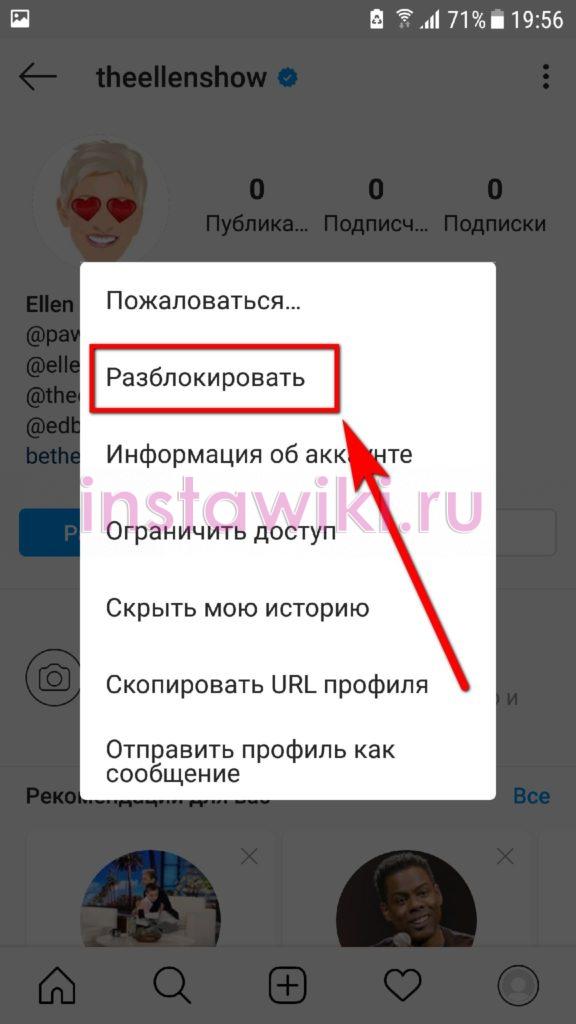
- Открываем страницу заблокированного профиля. К нему можно перейти через blacklist или напрямую через поиск и тапните по 3 точкам в правом верхнем углу экрана.

- Осталось выбрать пункт «Разблокировать» и все присутствующие ограничения исчезнут.
iPhone
Для смартфонов на IOS инструкция идентична.
- Нажимаем на троеточие справа сверху.
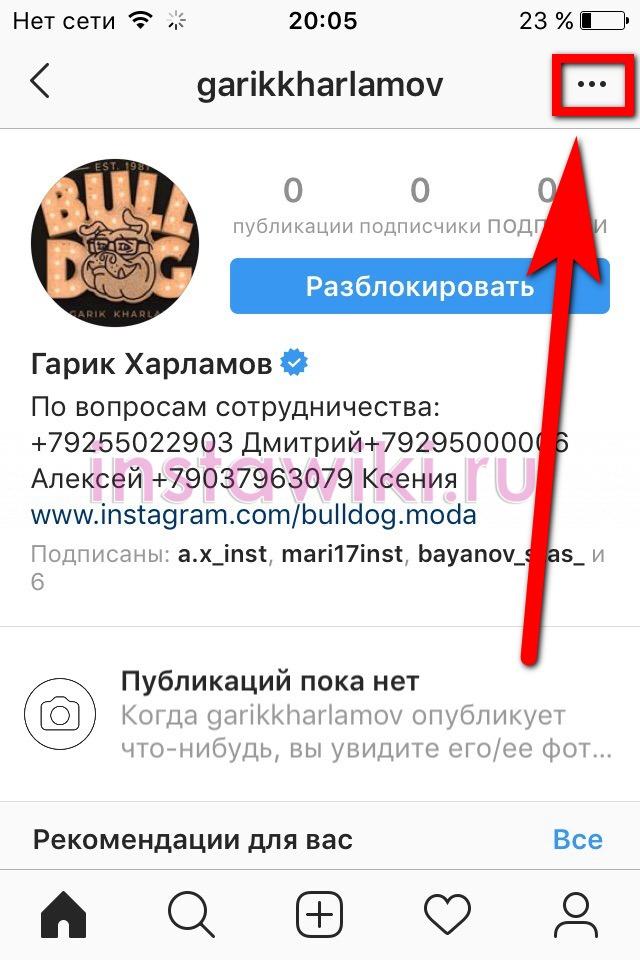
- В появившемся списке нажимаем на «Разблокировать».

С компьютера
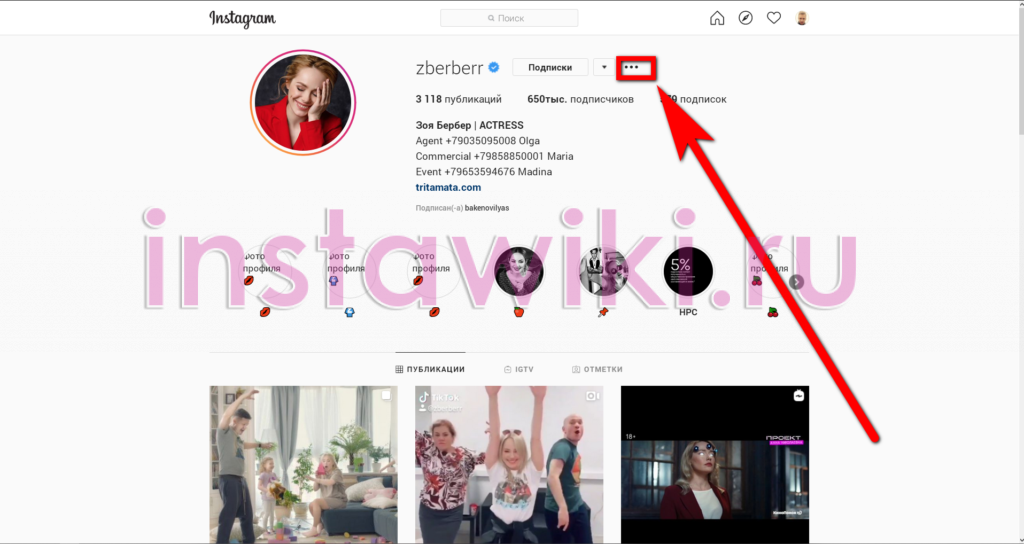
- Переходим на ссылку человека из черного списка и кликаем на 3 точки.
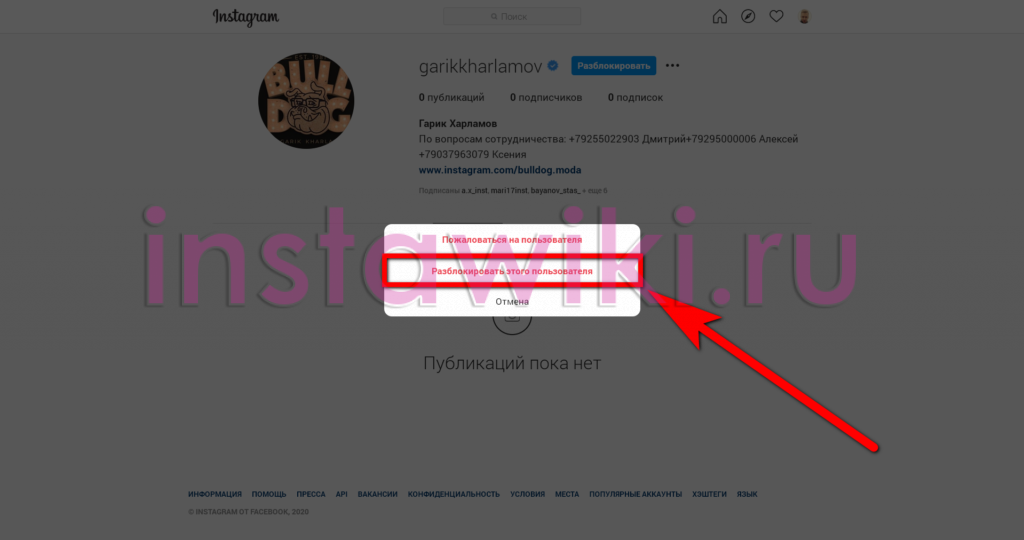
- Появится небольшое окно, где потребуется кликнуть на «Разблокировать этого пользователя».
Теперь вы знаете как использовать черный список в инстаграм. Рекомендуем не тратить нервные клетки на неприятных пользователей и сразу добавлять их в соответствующее их поведению место.
Особо упорные «тролли» могут создать дополнительный профиль и продолжить оскорбления, но их пыл обычно быстро заканчивается, а добавление в черный список выполняется всего в пару нажатий по экрану.
Как проверить, внесены ли ваши сообщения в черный список в Instagram
- Блог
- Как проверить, внесены ли ваши сообщения в черный список в Instagram

Итак, что запускает теневой бан? Это в целом непоследовательно, но можете поспорить, что несколько типичных проблем — это общая тема для разных людей, сообщающих о своих собственных теневых запретах.
Как правило, вы просто хотите избегать приемов, которые технически не противоречат правилам Instagram, но все же эксплуатируют аудиторию.Все, что нарушает обычный социальный аспект социальных сетей, может повлечь за собой наказание.
Проверка того, что вы занесены в черный список
Одно дело — смутно знать, что может вас попасть в черный список, и совсем другое — выяснить, действительно ли вы попали в черный список.
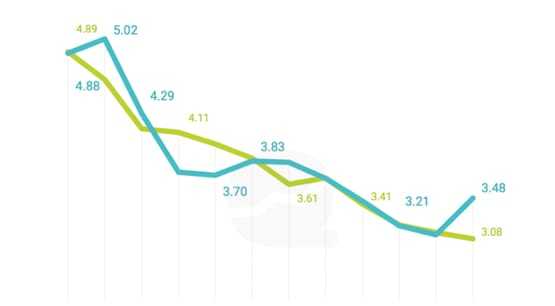
Первый важный признак теневого бана довольно прост и довольно очевиден. Просто обратите внимание на уровень вовлеченности. Если вы привыкли получать
50 лайков в первые полчаса после публикации публикации, получаете ли вы их? Если вы публикуете новое изображение и обнаруживаете, что получаете лишь небольшую горстку лайков по сравнению, это хороший признак того, что вас забанили теневым баном.
Почему это? Это связано с тем, как работает shadowban.
Теневой бан в Instagram — это просто флаг, который говорит, что «хэштеги не применяются к сообщениям этого пользователя.Обычно это длится пару недель, достаточно долго, чтобы причинить боль, но не настолько, чтобы полностью увести вас от платформы.

Если вы видите свой пост, скорее всего, вы не заблокированы. Если вы не видите свое сообщение , но оно размещено на сайте, вероятно, вас заблокировали.
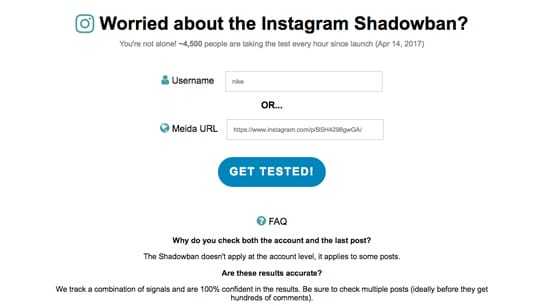
Если вы используете этот инструмент, еще раз убедитесь, что сообщения соответствуют требованиям. Если в сообщении нет хэштегов, оно не будет отображаться для хэштегов независимо от того, были ли вы заблокированы теневым баном.
Вредит ли черный список?
Итак, насколько плохо быть занесенным в черный список Instagram? Чтобы ответить на этот вопрос, вам нужно знать, насколько важен Instagram для вашего маркетинга.

Даже если теневой запрет будет снят, он все равно может повлиять на ваше продвижение вперед. Например, если другой бренд искал кого-то, кто поддерживал бы его продукты или продвигал их, он мог бы не считать вас влиятельным лицом после теневого запрета.
Так что же вы на самом деле, , делаете , если вас забанили теневым способом? Вот ссылка на нашу предыдущую статью о том, как восстановиться после теневого бана.
Похожие сообщения
Комментарии
Как мне удалить телефон из черного списка?
Что такое черный список?
Как убрать смартфон из черного списка?
Автор Marta Luber, 26 июн 2019
Если вы нашли это полезным, нажмите на звездочку Google, поставьте лайк на Facebook или подписывайтесь на нас на Twitter и Instagram
Как удалить телефон из черного списка?
Другие статьи:
Какие приложения для велоспорта самые лучшие?
Какие лучшие приложения для серфинга?
Как оптимизировать смартфон
Как использовать голосовой доступ на Android 11?
Как убрать человека из черного списка?
Однако от такой участи никто не застрахован. Как быть, если вас кто-то заблокировал?
Если речь идет о людях незнакомых, тогда сам разговор об этом не имеет смысла. Во-первых, вы об этом никогда не узнаете. Во-вторых, невозможно повлиять на решение других людей, будь то блок в социальных сетях или другой вопрос.
Если вы стали почетным гостем кого-то из своего круга, то сперва следует уточнить, не случайно ли произошло такое недоразумение или вы нечаянно обидели человека чем. Если внес случайно, то теперь как убрать человека из черного списка в Инстаграм?
Ему помогут следующие подсказки:
После этих нехитрых манипуляций люди могут снова подписаться друг на друга и быть в курсе всех событий из жизни друг друга.
Как добавить в черный список в Инстаграме: заблокировать
Прежде всего рассмотрим, как добавить в черный список в Инстаграме. Чтобы заблокировать человека в Инстаграме — тем самым поместить его в черный список — необходимо:
Как убрать человека из черного списка в Инстаграме: удалить, вытащить
Теперь рассмотрим, как убрать человека из черного списка в Инстаграме. Чтобы удалить человека из черного списка в Инстаграмме необходимо:
Вот и все! Таким образом и можно вытащить человека из черного списка в Инстаграме!
Как посмотреть ЧС
Найти черный список в Инстаграме непросто: функция скрывается в разделе настроек – Конфиденциальность и безопасность. Среди доступных разделов «Заблокированные аккаунты».
Владелец страницы из ЧС не сможет:
- просматривать Историю и публикации;
- отправлять уведомления из комментария. Отметив, указанный пользователь не получит оповещения;
- добавлять в друзья и просматривать список подписок.
У пользователя, которые заблокировал, вместо надписи «Подписаться» появится «Разблокировать».
Посмотреть посты заблокированного пользователя также не получится. В этом профиле появится надпись: «Пока нет публикаций».
Черный список в Инстаграм посмотреть на компьютере получится только через расширения, открывающие полный функционал социальной сети.
Чтобы открыть с телефона:
В этом разделе выполнять какие-либо действия не получится, кроме перехода на указанные профили. Убрать из черного списка в Инстаграме можно перейдя на станицу другого пользователя. Другие действия, как быстрая разблокировка, недоступны.
Добавить в черный список Инстаграм
Чтобы добавить в Черный список Инстаграма:
- Перейти на требуемую страницу.
- Выбрать в верхнем правом углу три точки – Заблокировать.
Там же расположен раздел «Скрыть мои Истории». Это частичная блокировка, которая отключает просмотр актуальных Stories на определенном профиле, уведомления о трансляциях.
Заблокированный участник не увидит значок с обновленными Историями, а перейдя по аватарке – раздел с временными фото не появится.
Чтобы заблокировать через «Пожаловаться»:
- Открыть чужой профиль – три точки сверху.
- Пожаловаться – Это спам.
Приложение автоматически занесет пользователя в ЧС. Разблокировать можно кнопкой «Открыть профиль» и Разблокировать. Официальное сообщество напоминает, что заблокировать можно в любое время.
Как заблокировать чужой аккаунт в Инстаграме
Существует несколько видов блокировки: временная и полная. Чем отличаются – дальше.
Полная блокировка другого аккаунта
Если вы решили избавиться от назойливого поклонника, атакующего ваш direct или пишущего всякие гадости под вашими публикациями, этот вид блокировки – хорошее решение. Блокируем аккаунт:
Сделав несложные манипуляции, многих интересует вопрос, что будет если заблокировать пользователя в Инстаграме? Произойдет следующее:
Временная блокировка
Заблокированные пользователи в Инстаграм
Откройте Инстаграм на своем устройстве и нажмите на изображение человечка в правом нижнем углу, чтобы перейти на главную страницу.
Теперь нажмите на изображение трех вертикальных точек в правом верхнем углу, чтобы открыть страницу с параметрами.
Найдите раздел «Аккаунт» и выберите в нем пункт «Заблокированные пользователи».
Теперь у Вас отображаются страницы всех людей, которых блокировали.
