
Содержание
- 1 Публикация в Instagram с компьютера или ноутбука через браузер
- 2 Как добавить фото в Инстаграм с компьютера, используя официальное мобильное приложение
- 3 Как сделать коллаж в сторис Инстаграм из фото
- 4 Как сделать продающее фото в Инстаграм
- 5 Как добавить публикацию в Инстаграм: пошаговая инструкция
- 6 What can I do to prevent this in the future?
- 7 Для Айфона
- 8 Без потери качества
- 9 Что значит хороший аватар
- 10 Популярные сервисы
- 11 Как сделать аватар в кружочке
- 12 200 крутых подписей для ваших фото в Instagram
- 13 Как в одну публикацию добавить несколько фото?
- 14 Сколько публикаций можно делать в Инстаграм за сутки?
Публикация в Instagram с компьютера или ноутбука через браузер
Раньше, войдя под своей учетной записью Instagram на официальном сайте https://www.instagram.com/ вы не могли публиковать фото и видео, но можно было смотреть чужие фото, были доступны функции комментирования, подписок, лайков и другие.
Начиная с мая 2017 года при входе на сайт с мобильного устройства — планшета или телефона, вы можете добавить фото в Instagram, даже без установки соответствующего приложения. Эту возможность можно использовать и для публикации из браузера.
Вот такой новый способ, сильно упрощающий задачу.
Как добавить фото в Инстаграм с компьютера, используя официальное мобильное приложение
Еще один гарантированно и исправно работающий на сегодня способ выложить в Instagram фото или видео, имея только компьютер — использовать официальное приложение для Android, запущенное на компьютере.
Для запуска андроид-приложения Instagram на компьютере придется стороннее ПО — эмулятор Android для Windows или другой ОС. Список бесплатных эмуляторов и официальные сайты, где их можно скачать, вы можете найти в обзоре: Лучшие эмуляторы Android для Windows (откроется в новой вкладке).
Из тех эмуляторов, что я могу рекомендовать для целей публикации в Инстаграм — Nox App Player и Bluestacks 2 (однако и в других эмуляторах задача будет не сложнее). Далее — пример загрузки фото с помощью Nox App Player.
В эмуляторе BlueStacks 2 (официальный сайт: https://www.bluestacks.com/ru/index.html ) загрузка фото и видео с компьютера в Инстаграм даже проще: также, как и в только что описанном способе, сначала потребуется установить само приложение, а потом шаги будут выглядеть следующим образом:
Ну а дальше, уверен, вы знаете что и как делать, и публикация фото не вызовет у вас сложностей.
Примечание: BlueStacks я рассматриваю во вторую очередь и не так подробно, потому что мне не очень по нраву тот факт, что этот эмулятор не позволяет использовать себя без ввода данных учетной записи Google. В Nox App Player можно работать и без нее.
Как сделать коллаж в сторис Инстаграм из фото
На iOS
Заходим в редактор сторис, делаем фотографию или загружаем готовую из галереи. Можно использовать градиентный фон в режиме «Создать».
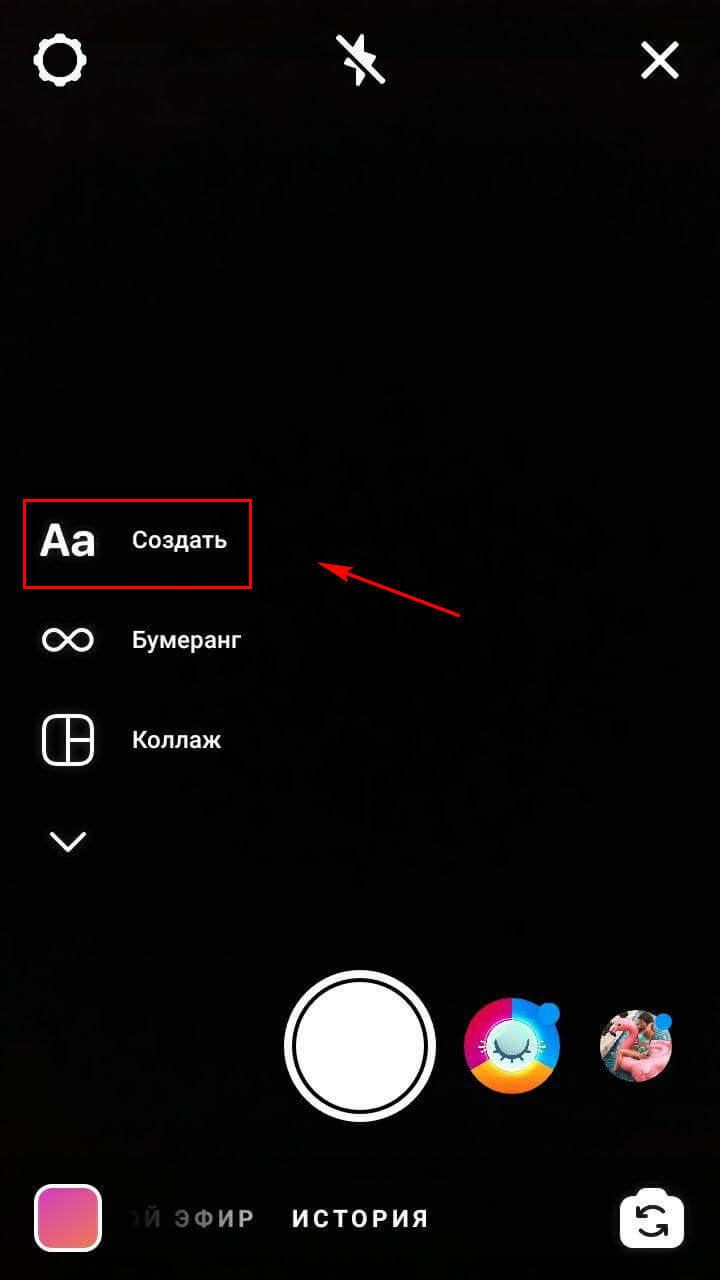
Выбираем фон и кликаем на значок наклейки. Находим стикер IMG (иконка изображения в сером кружке).
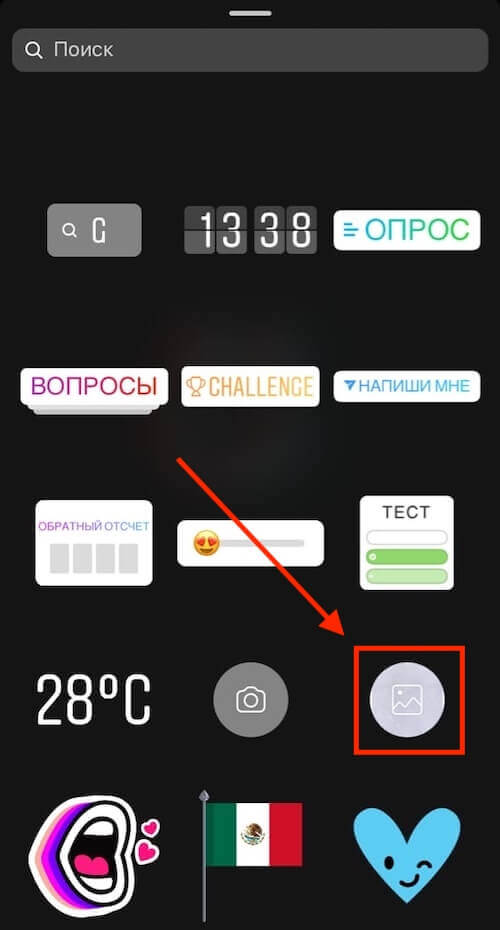
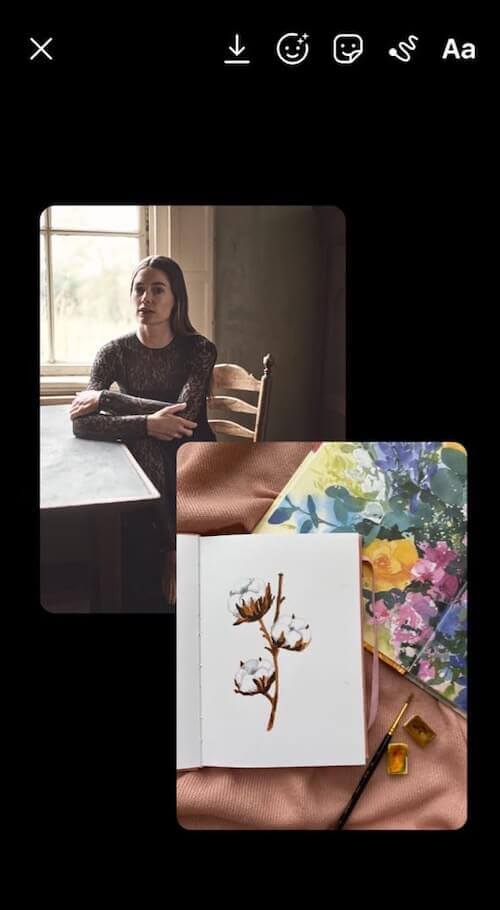
Выбираем картинку (или несколько) в галерее и добавляем в сторис. Изображения можно перемещать, растягивать, накладывать эффекты.
На Андроид
Альтернативные варианты
Заходим в сторис, нажимаем «Коллаж».

Выбираем шаблон — сколько изображений будет в сетке.
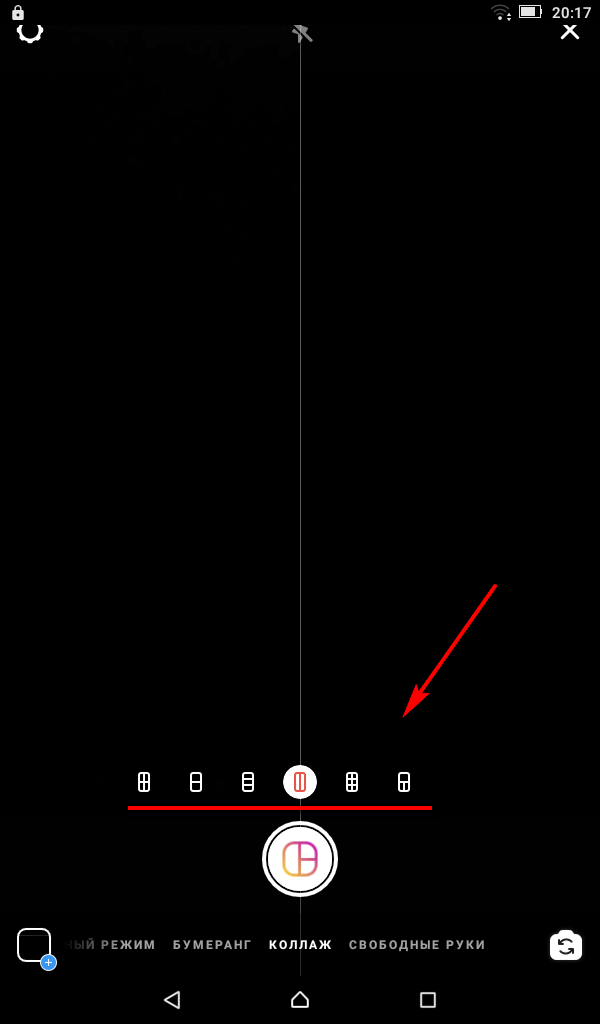
Нажимаем на квадрат в нижнем левом углу, чтобы выбрать фото из галереи. Получаем простой коллаж.

Как сделать продающее фото в Инстаграм
Итак, как же сделать фотографию товара так, чтобы подписчики захотели его купить? Забегая вперёд скажем, что наука эта достаточно проста и складывается из 4-х основных компонентов:
- свет;
- композиция;
- детали;
- обработка.
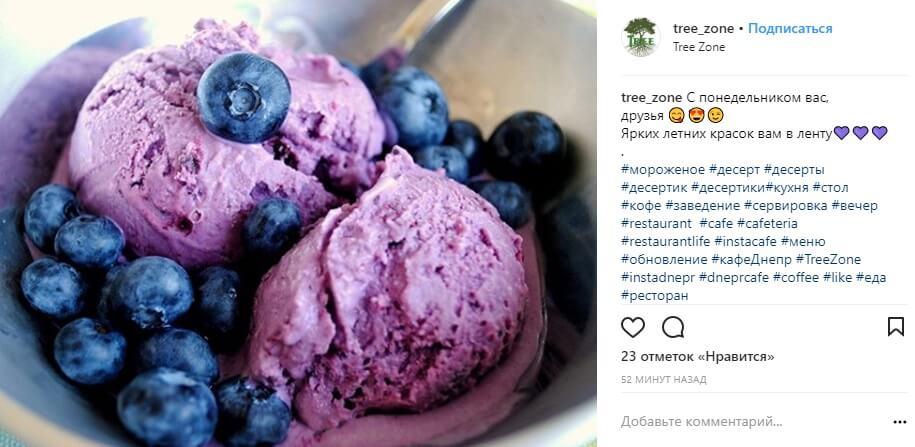
А на следующей фотографии, видно что света было недостаточно и автор пытался исправить это за счёт обработки, но вышло ещё хуже.
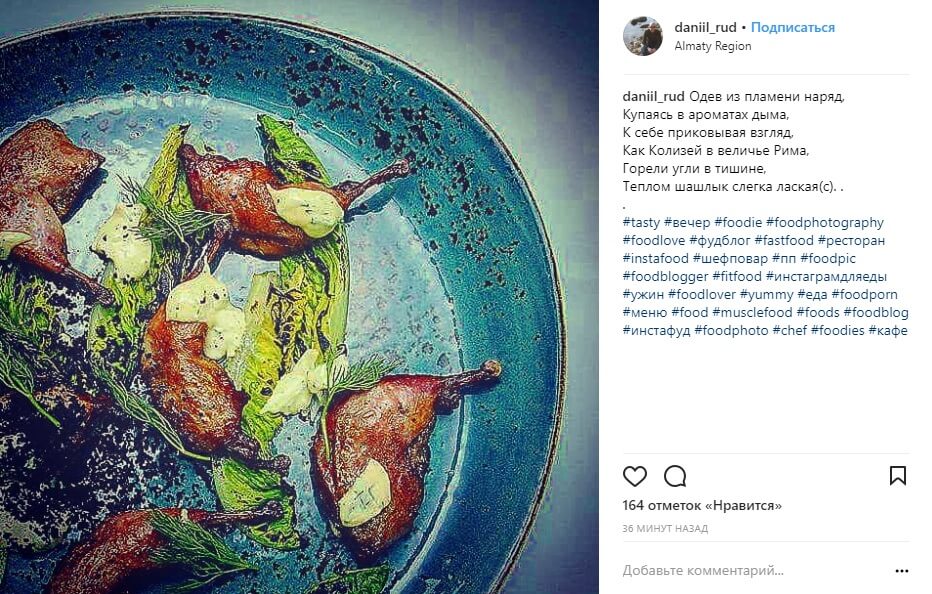
Композиция и фон
В создании продающего фото, очень важно привлечь внимание пользователя. Для этого нужно следовать правилу цветного пятна и создавать композицию таким образом, чтобы товар выделялся.
Но не обязательно запечатлеть на фото только один предмет, создавайте наборы из различных сопутствующих аксессуаров, располагаются предметы таким образом, чтобы на главном месте на фотографии оставался именно продвигаемый товар.
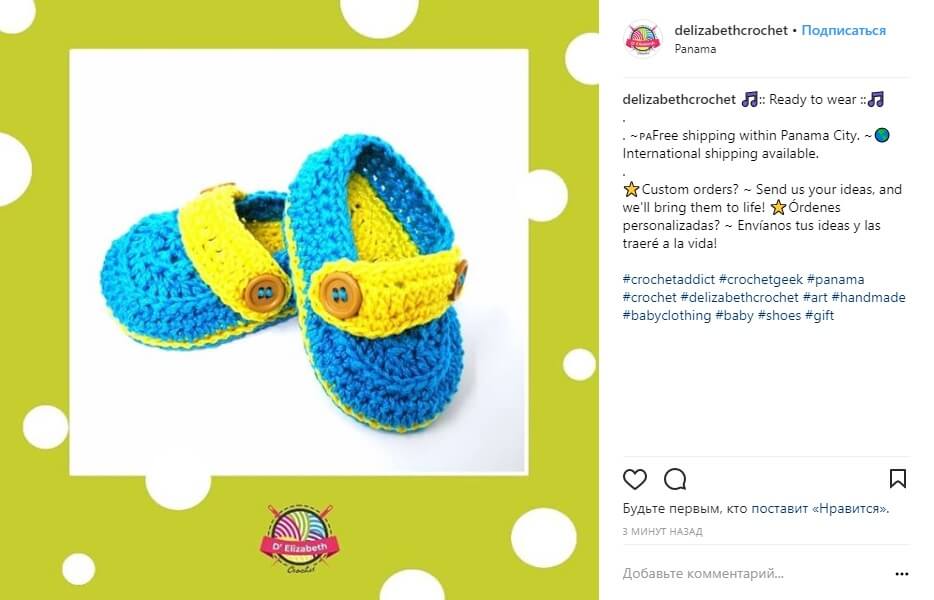
Рассмотрим пример. На первом примере (ниже), композиция составлена таким образом, что мы видим товар, который нам предлагают, а также материал из которого он сделан.

На следующем примере, автор напротив оставил товар на белом фоне и не к месту добавил яркие поля, в итоге внимание разбегается по краям, плюс само фото выглядит дёшево, в отличии от предыдущего примера.
Детали
Особенно интересно смотрятся детали, к которым нужно прикасаться во время использования и которые двигаются (пуговицы и кнопки у одежды, застёжки сумок, кнопки у техники и так далее).
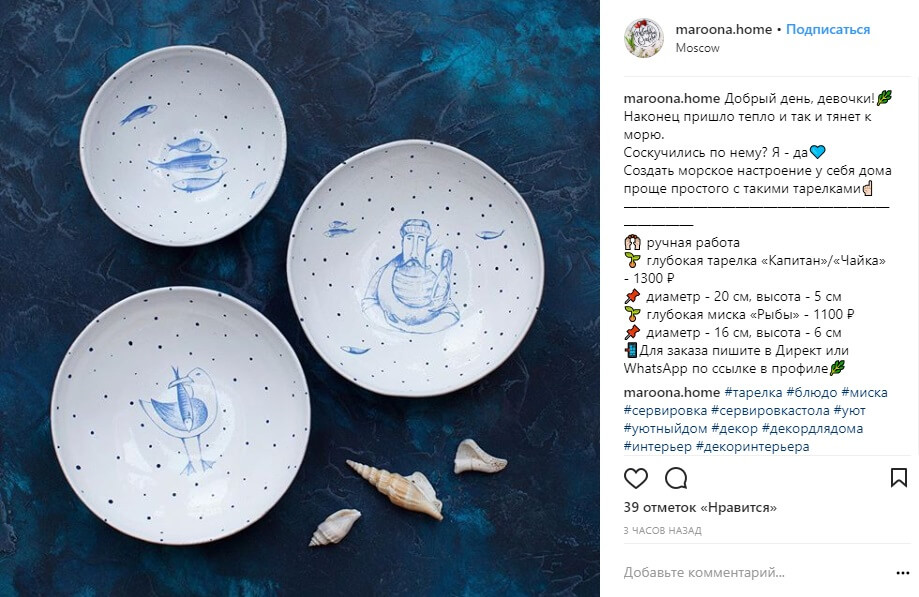
Для наглядности, рассмотрим пару примеров. На фото ниже, в качестве деталей введены две маленькие раковины, что позволяет подчеркнуть морскую тематику. Кроме того, они сочетаются по цвету с тарелками, что ещё больше создаёт единую композицию.
Следующий пример, показывает, как не нужно вводить детали. Здесь автор хотел сделать акцент на ключиках от замков, но из-за фона, они расплываются и теряются в общей массе.

Обработка
После создания фотографий, но перед их публикацией, в обязательном порядке требуется обработка фотографий. Чтобы исправить небольшие огрехи, добавить контраста или яркость, а также сделать небольшой цветокор.
Чаще всего для этого используются приложения по обработки, потому что стандартные фильтры Инстаграма есть у каждого и большинство из них, не решают наши задачи. При этом, важно использовать не больше 1-2 х фильтров чтобы у аккаунта был единый стиль.
Итак, а теперь перечислим приложения которые можно использовать для постобработки снимков.
- «VSCO»;
- «Mоldiv»;
- «Afterlight» .
Больше подходящих приложений в нашей статье: Приложения для обработки фото в Инстаграм
Опять же используя фильтры, не искажайте цвет на фотографии, цвет должен быть такой же как в реальности. Плюс к этом, фильтры нужны только для незначительной коррекции — не заигрывайтесь.
Заключение
При создании продающего фото, главное – практика и еще раз практика. Тренируйтесь, развивайте чувство вкуса, используйте фантазию. И тогда результат не заставит себя ждать.
Как добавить публикацию в Инстаграм: пошаговая инструкция
Рассмотрим пошагово весь процесс. Откройте мобильное приложение Инстаграм и нажмите на нижней панели «+».

Вы увидите окно, в котором будет формироваться пост. Внизу него находятся все доступные источники медиа: галерея, снимок камеры и новое видео при помощи видеокамеры.
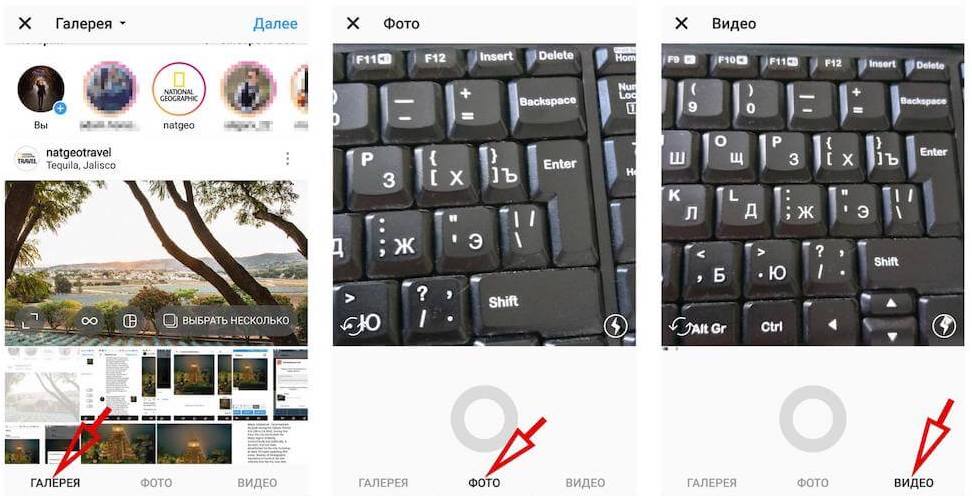
Выбрав нужный вариант, вы попадёте в меню предпубликации. Для видеоролика будет предложена «Обрезка видео». Чтобы обрезать видео или вернуть исходный размер, воспользуйтесь пиктограммой внизу экрана. Нажмите «Далее».

При необходимости используйте для видео и фото стандартные фильтры. Нажмите «Далее».

В поле «Введите подпись» добавьте заголовок, текст, подвал, хештеги и отметки. В разделе «Добавить место» можно указать геолокацию, а при помощи флажков – сделать репост в другие социальные сети.
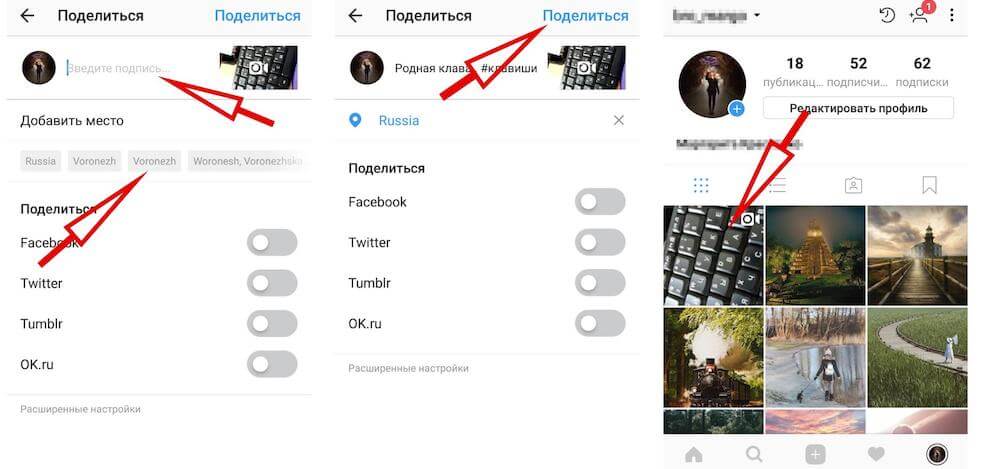
В конце нажмите «Поделиться». Чтобы автоматизировать постинг, используйте программу SocialKit. Вот инструкция: Как настроить отложенный постинг в SocialKit.
What can I do to prevent this in the future?
If you are on a personal connection, like at home, you can run an anti-virus scan on your device to make sure it is not infected with malware.
If you are at an office or shared network, you can ask the network administrator to run a scan across the network looking for misconfigured or infected devices.
Another way to prevent getting this page in the future is to use Privacy Pass. You may need to download version 2.0 now from the Chrome Web Store.
Cloudflare Ray ID: 5d7cca96af42c3f7 • Your IP : 195.64.208.251 • Performance & security by Cloudflare
Для Айфона
Большая часть специализированных программ и опций для iPhone позволяют получать высококачественный контент без специализированных навыков редактирования. Среди наилучших из них:
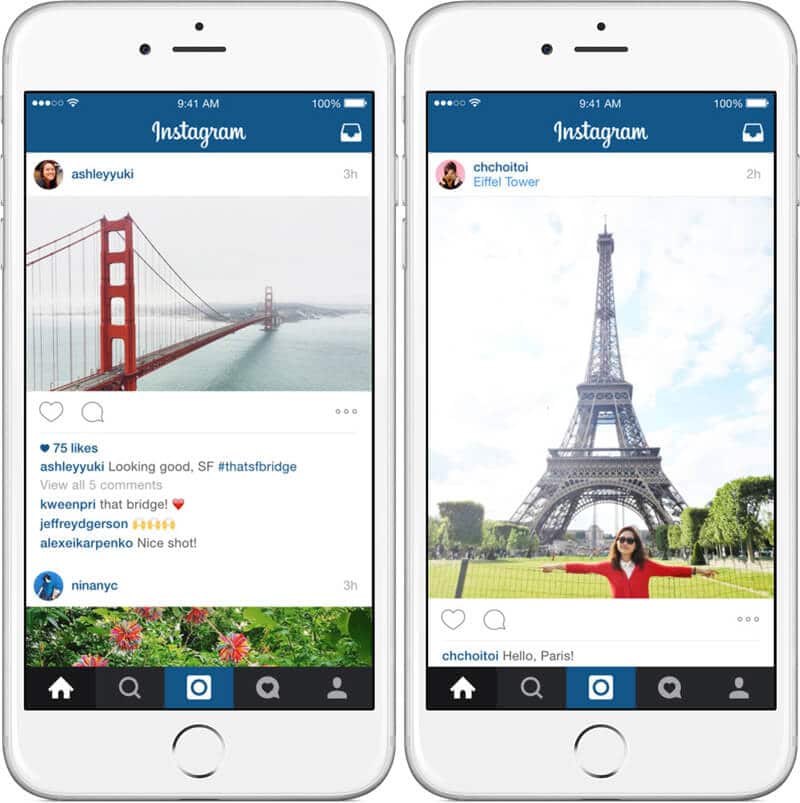
Для изменения разрешения уже готовой картинки необходимо перейти в ее настройки. Для этого потребуется:
Оригинал фотографии также сохраняется для удобства пользователя, поэтому в дальнейшем можно выбрать наиболее подходящий вариант для публикаций и просмотра.
Без потери качества
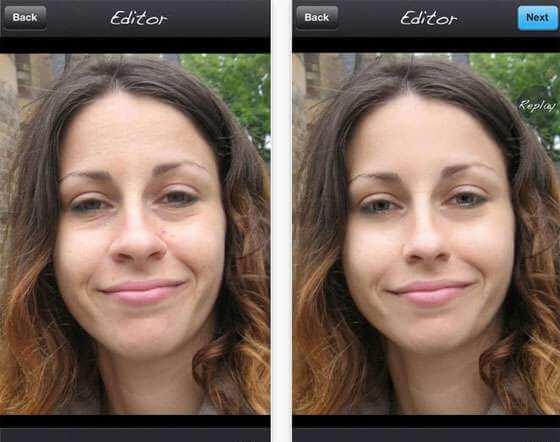
Что значит хороший аватар
Больше видео на нашем канале — изучайте интернет-маркетинг с SEMANTICA
Популярные сервисы
Pixlr
- Выходим в опцию «Создать новый рисунок».
- На панели с инструментами выбираем колер и заполняем им все или добавляем на лист сохраненный заранее фон.
- Нажимаем на вкладку «Слой». Здесь можно выбрать, каким способом мы загрузим нужное изображение. С компьютера, из библиотеки редактора, через URL и т.д.
- Правим и подгоняем размер в границах шахматной подложки.
- Опять же, находим следующее наслоение. Таковых может быть много. При этом в разделе «Коррекция» есть разнообразные функции. Например, примените «Обесцвечивание» для подключения черно-белого фильтра. На панели справа можно контролировать, как слои будут взаимодействовать друг с другом.
 |
 |
Надо отметить, что эти фоторедакторы более популярны для создания аватаров для блогов, ютюб-канала.
Canva
Принципиально последовательность работы везде примерно идентичная. Надо просто разобраться в системе самого программного приложения.

Как сделать аватарку для Инстаграм в кружочке или без. Упрощенный алгоритм:
Через Канву можно подгрузить понравившийся шаблон для последующей обработки из большой базы таковых. Они предполагают наложение на фотографию рамки, которая представлена различными геометрическими и абстрактными фигурами.

Photoshop онлайн
Фотошоп это классический способ редактирования снимков, не теряющий своей актуальности:
Как сделать аватар в кружочке
Обычное закругление фотографий кроме указанных программ можно осуществить в небезызвестном многим Picsart.
- Набираем в гугле текст «Круг пнг» (означает, что кружок будет на прозрачной подложке).
- Переходим в категорию «Картинки», а затем подкатегорию «HD».
- Выбираем понравившийся.
- Затем таким же путем через поисковик ищем приемлемую версию по фразе «Фон Инстаграм» (тоже в высоком качестве). Сохраняем его.
200 крутых подписей для ваших фото в Instagram
Фото: Фото: Gian Cescon/Unsplash
Фото: averie woodard/Unsplash
Фото: Sam Manns/Unsplash

Фото: FERESHTEH AZADI/Unsplash
Фото: Alejandro Alvarez/Unsplash

Фото: Cerys Lowe/Unsplash

Фото: Cristian Escobar/Unsplash
Фото на превью: angelasnurr/Instagram
Если вы нашли ошибку, пожалуйста, выделите фрагмент текста и нажмите Ctrl+Enter.
Как в одну публикацию добавить несколько фото?
По заявлениям разработчиков, любой пользователь Инсты может добавить в один пост до 10 фотографий или коротких видеосюжетов. Делать это нужно следующим образом:
- Кликните по иконке «+» в нижней части окна вашей страницы для перехода в меню загрузки контента.
- Выберите вкладку «Добавить несколько».
- Отметьте нужные фото.
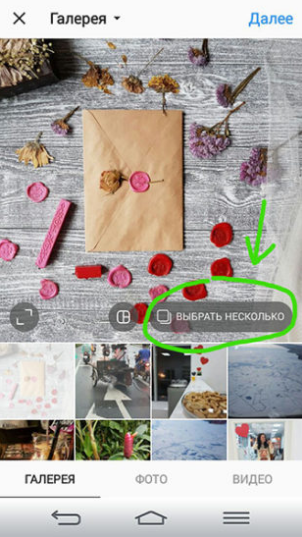
- Далее. Вы можете отредактировать загружаемый контент, применив к изображениям фильтры. Сделать это можно применительно ко всем фото сразу или по отдельности для каждого, кликнув на конкретное изображение.
Теперь осталось сделать подпись и поставить необходимые теги. (Процесс был подробно описан в прошлом разделе нашего повествования). Для публикации жмите «Поделиться» и радуйте контентом своих фолловеров.
Сколько публикаций можно делать в Инстаграм за сутки?
Следует понимать, что для каждой аудитории действуют свои правила, которые рассчитываются строго индивидуально при помощи специалистов или опытным путем.
