
Содержание
- 1 Как сделать, чтобы Инстаграм не портил качество фото
- 2 Для Андроида
- 3 Почему Инстаграм обрезает фото, когда выкладываешь много
- 4 Технические требования Инстаграм для заливки видео
- 5 Как сохранить хорошее качество при заливке видео с телефона
- 6 Сохраняем правильно!
- 7 Как сделать красивую картинку и опубликовать, не потеряв её качество?
- 8 Подытожим
- 8.1 SMM-гуру Папы Римского рассказал, как строится digital-стратегия Ватикана
- 8.2 3 эксперта по соцсетям – о настоящем и будущем визуального контента в SMM
- 8.3 Желание соцсетей заработать отражается на пользователях и брендах. Как?
- 8.4 Психологические триггеры: как заставить пользователей «делиться» вашим контентом
- 8.5 «Соцсети будут расти или медленно, или за деньги». Гид по SMM для B2B-стартапов
- 8.6 Как анализировать данные соцсетей? Гид по социальной аналитике
- 9 Как выложить фото в Инстаграм без потери качества и без границ
- 10 Почему Инстаграм ухудшает качество фотографий: причины и варианты улучшения
- 11 Почему Stories в Инстаграм плохого качества
- 12 Как улучшить качество в Сторис
- 13 Проблемы при размещении фото в Инстаграме
- 14 Способы, как опубликовать широкоформатные изображения
Как сделать, чтобы Инстаграм не портил качество фото
Помимо изменения режима публикаций необходимо обратить внимание и на настройки самого программного обеспечения. С их помощью также возможно регулировать текущий формат изображения и его качество. Для этого потребуется:
Далеко не все будет зависеть от выставленных настроек социальной сети. Все, что выкладываешь, также предварительно следует подвергать проверке. Для этого необходимо пользоваться следующими рекомендациями:
Примечание: Если выкладывать продукт заведомо плохого качества и с белыми полями, возможно столкнуться с тем, что после публикации оно окажется плохим. Поэтому предварительно рекомендуется выставить наилучшие настройки и подобрать лучший контент.
Для Андроида
Смартфоны на системе Андроид также обладают удобными опциями и приложениями, пользоваться которыми разрешается без ограничений. Среди них:
Как и в айфоне, в телефонах на операционной системе Андроид есть дополнительные функции, улучшающие изображение, получаемое непосредственно с камеры. Подвергать его редактированию постфактум также возможно.
Почему Инстаграм обрезает фото, когда выкладываешь много
Многие пользователи сети жалуются, что ПО обрезало много выложенных фото и ухудшило их характеристики. Подобное возникает по следующим причинам:
Технические требования Инстаграм для заливки видео
Первое, на что следует обратить внимание перед тем, как выкладывать видео в общую ленту – технические характеристики файла. В идеале они должны полностью соответствовать тем, что установлены сервисом социальной сети. А именно:
Имеет большое значение продолжительность воспроизведения фильма:
- для ленты – до 60 секунд;
- для сторис – 15 секунд;
- для IGTV – до 60 минут.
Система социальной сети, скорее всего, не пропустит для загрузки видео:
- формата avi;
- с другими кодеками.
Полезно знать. К посту получится прикрепить широкоформатные клипы с соотношением сторон 16:9, но тогда сверху и снизу фильма появятся белые рамки, а само видео будет уменьшено.
Как сохранить хорошее качество при заливке видео с телефона
Итак, как же сохранить хорошее качество видеофайлов при загрузке в Инстаграм? Следуйте стандартному алгоритму действий. И так как он будет немного отличаться для владельцев IPhone и Android, то рассмотрим их по отдельности.
На Android
Чтобы опубликовать видеоклип с наилучшим разрешением на смартфоне с операционной системой Андроид понадобится:
Если ролик в Instagram всё равно загружается в плохом качестве, то установите на смартфон вспомогательную утилиту – FilmoraGo. С её помощью сможете:
- изменить соотношение сторон для соцсети;
- уменьшить продолжительность файла;
- наложить текст, музыку или тематические эффекты;
- настраивать скорость воспроизведения.
К сведению. FilmoraGo – бесплатное приложение на Android.
На iPhone
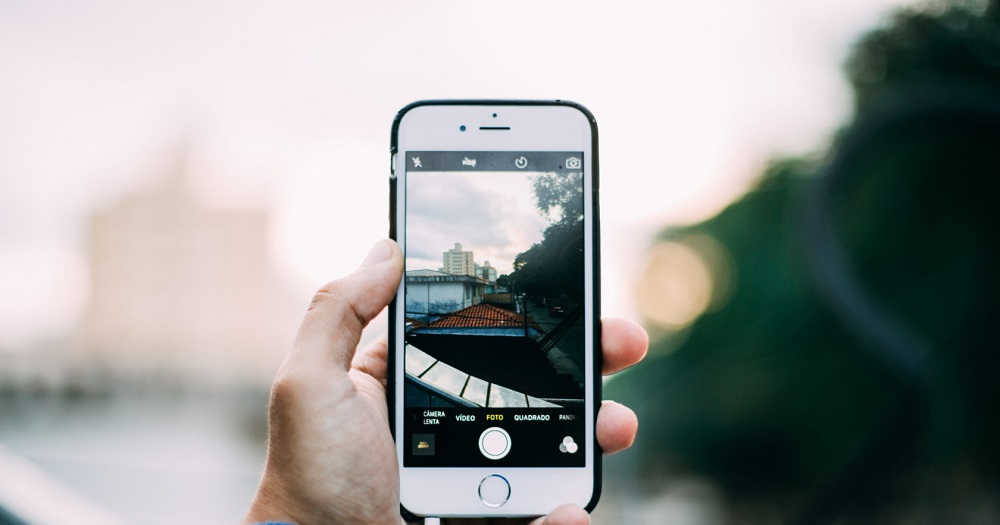
Для владельцев «яблока» пошаговая инструкция практически такая же. Отличаться может только расположение иконок и опций в приложении. Всё что нужно, это:
- Убедиться, что материал подходит по параметрам для Инстасети.
- Выполнить вход на свой аккаунт.
- Кликнуть на «плюс» в меню.
- Снять новый клип или прикрепить его из галереи.
- Отфильтровать его и опубликовать.
Если разрешение ухудшается, то заливать такое видео нужно с предварительной обработкой. Для этого установите на свой телефон редактор InShot. Он поможет:
На заметку. Чтобы улучшить качество, устанавливайте только официальные и проверенные пользователями программы из Маркета. Утилиты с неизвестных сайтов в браузере могут быть вредоносными.
Сохраняем правильно!
- Переходим в окно сохранения изображения для web (Файл -> Сохранить для web и устройств)
- Выбираем формат JPEG
- Качество 80
- Ставим галочку «Преобразовать в sRGB» и сохраняем
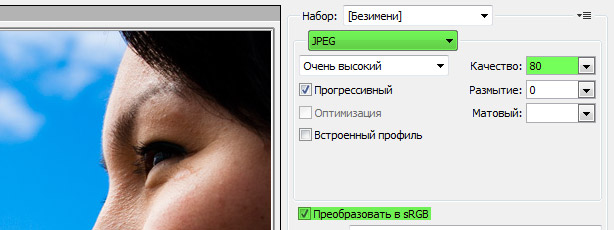
Применяя такой алгоритм наши фотографии не потеряют в качестве при размещении в социальной сети «контакт».
Всем отличных фотографий!
P. S. Если вам помог этот способ — расскажите о нем своим друзьям в соц. сетях, с помощью кнопочек ниже.
Две профессии по цене одной! Только до 15 августа выберите первую профессию , а вторую, бесплатную, можно выбрать до конца ноября.
Лучшее вложение денег — инвестиция в свои знания.
Поздравляю! Вы в шаге от сумасшедшей информации: проверьте вашу почту и подтвердите подписку.
More from my site
 Правила хорошего тона для дизайнера
 Как установить WordPress (Вордпресс) на Denwer
 Покупка домена
Описываете работу программы и не указываете какой именно.
В разных графических редакторах по-разному называют пункты меню, которые вы упоминаете в статье.
Верно подметили! Спасибо за замечание, уже исправил)
Сергей, вы очень внимательны ?
Если сохранять таким способом как указано выше, разрешение автоматически становится 72, и вы правы, вес файла уменьшается и благодаря этому.
Помогите пожалуйста, как в этой программе с телефона сделать это
Фотошопа для телефона нет, если я ошибаюсь, прошу меня поправить.
Когда нажимаю Файл -> Сохранить для web и устройств программа автоматически закрывается, пробовала не один, и не два раза. Подскажите/помогите пожалуйста.
Возможно вы пытаетесь сохранить сильно большой файл изображения. Попробуйте уменьшить размеры до 1000px по максимальной стороне.
Еще это может зависеть от мощности компьютера.
пробовала по указанной схеме — не помогает,фото в контакте получается не чётким и очень заметно…делала в фотошопе.
Контакт не грузит потом обработанные таким образом фото, не сталкивался никто с этим?
Илья, могу на 99,9% сказать что проблема либо в самом контакте, либо в браузере.
Остальные 0,01% — либо вы сохранили не в том формате, либо размер изображения очень большой.
Как сделать красивую картинку и опубликовать, не потеряв её качество?
Возможность опубликовать качественное фото есть, для этого необходимо обратить внимание на следующее:


p, blockquote 7,0,0,0,0 —>
Подытожим
Мы рассмотрели 38 хитростей работы с Инстаграмом и особенности работы с ними. Вспомним все хитрости, озвученные в этой статье:

Материалы по теме:
SMM-гуру Папы Римского рассказал, как строится digital-стратегия Ватикана
3 эксперта по соцсетям – о настоящем и будущем визуального контента в SMM
Желание соцсетей заработать отражается на пользователях и брендах. Как?
Психологические триггеры: как заставить пользователей «делиться» вашим контентом
«Соцсети будут расти или медленно, или за деньги». Гид по SMM для B2B-стартапов
Как анализировать данные соцсетей? Гид по социальной аналитике
Нашли опечатку? Выделите текст и нажмите Ctrl + Enter
Как выложить фото в Инстаграм без потери качества и без границ
Как сделать, чтобы Инстаграм не портил качество фото
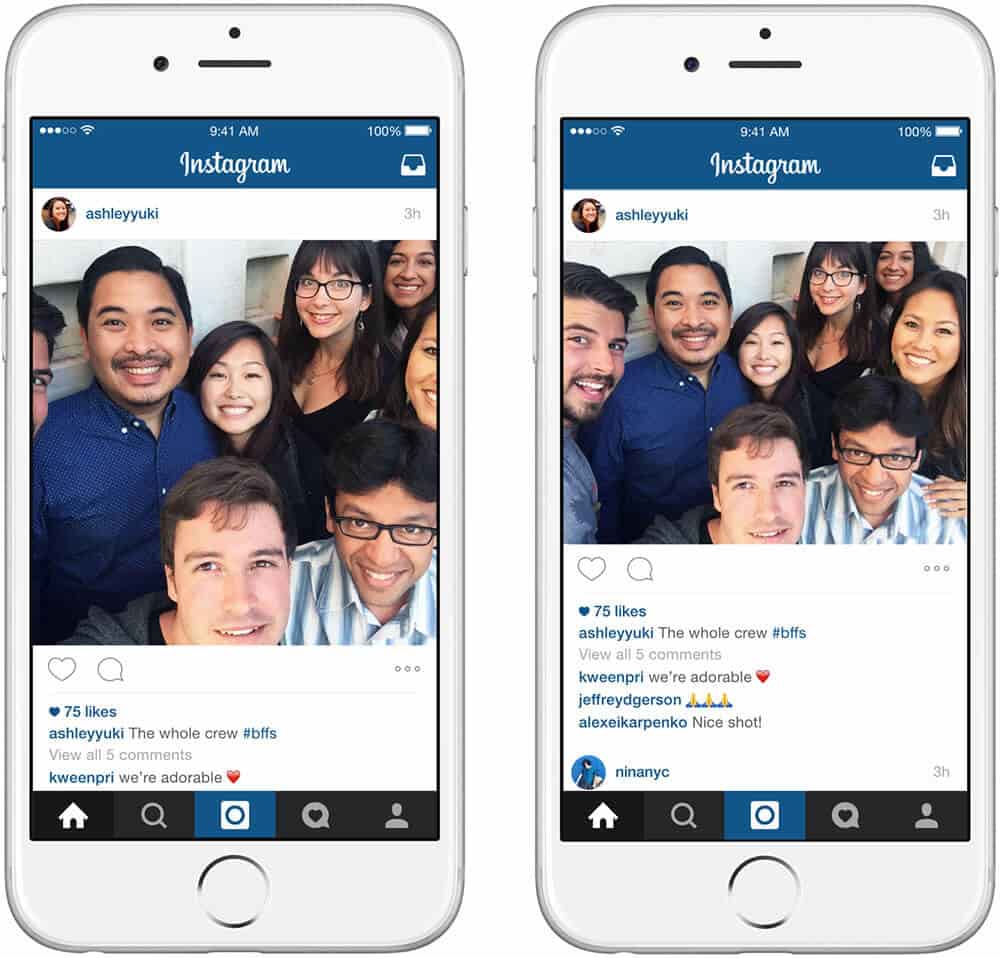
Помимо изменения режима публикаций необходимо обратить внимание и на настройки самого программного обеспечения. С их помощью также возможно регулировать текущий формат изображения и его качество. Для этого потребуется:
Далеко не все будет зависеть от выставленных настроек социальной сети. Все, что выкладываешь, также предварительно следует подвергать проверке. Для этого необходимо пользоваться следующими рекомендациями:
Примечание: Если выкладывать продукт заведомо плохого качества и с белыми полями, возможно столкнуться с тем, что после публикации оно окажется плохим. Поэтому предварительно рекомендуется выставить наилучшие настройки и подобрать лучший контент.
Для Айфона
Большая часть специализированных программ и опций для iPhone позволяют получать высококачественный контент без специализированных навыков редактирования. Среди наилучших из них:
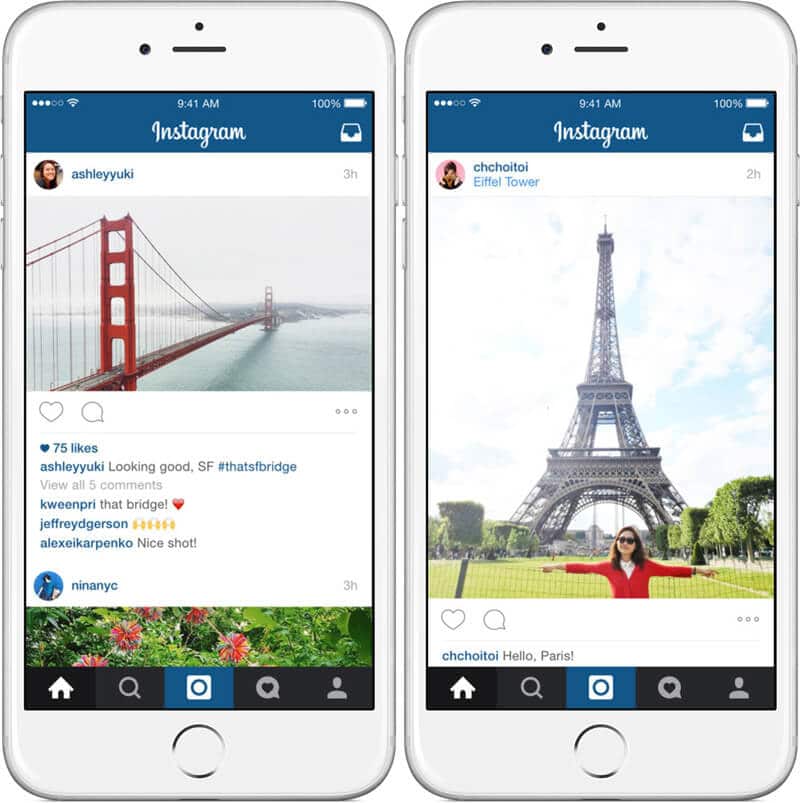
Для изменения разрешения уже готовой картинки необходимо перейти в ее настройки. Для этого потребуется:
Оригинал фотографии также сохраняется для удобства пользователя, поэтому в дальнейшем можно выбрать наиболее подходящий вариант для публикаций и просмотра.
Для Андроида
Смартфоны на системе Андроид также обладают удобными опциями и приложениями, пользоваться которыми разрешается без ограничений. Среди них:
Как и в айфоне, в телефонах на операционной системе Андроид есть дополнительные функции, улучшающие изображение, получаемое непосредственно с камеры. Подвергать его редактированию постфактум также возможно.
Без белых полей
Без потери качества

Почему Инстаграм обрезает фото, когда выкладываешь много
Многие пользователи сети жалуются, что ПО обрезало много выложенных фото и ухудшило их характеристики. Подобное возникает по следующим причинам:
Заключение
Почему Инстаграм ухудшает качество фотографий: причины и варианты улучшения
Почему Инстаграм ухудшает качество фото?
Если программа Инстаграм ухудшает загружаемые файлы, то причины могут состоять в проблемах, которые возникают с телефоном:
Но бывает, что снимки ухудшаются из-за приложения Инстаграм, почему это происходит? К этому могут привести следующие проблемы:
- Устройство больше не поддерживается сервисом;
- Добавление масок и фильтров через стандартный фильтр;
- Возникновение ошибок при загрузке. Сбой в работе приложения Instagram.
Почему Инстагарм обрезает фото?
Бывает так, что при загрузке Инстаграм сжимает файлы. Снимки становятся меньше, а изображение на них становится неполным. Это негативно отражается на качестве картинок.
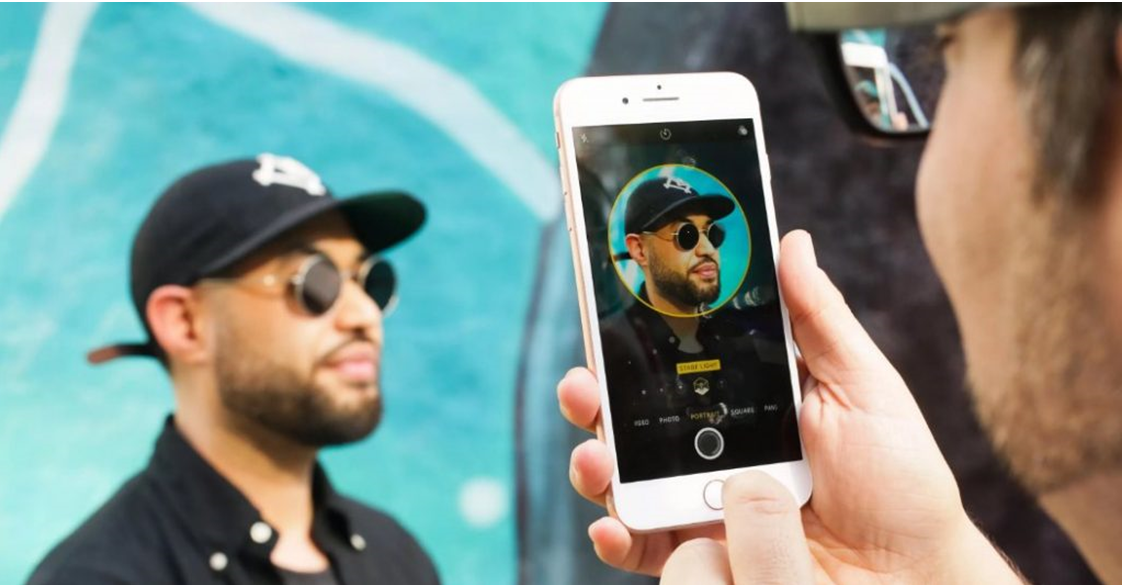
Так почему же Инстаграм обрезает фото? Это может происходить из-за следующих причин:
Как сделать, что бы при загрузке фото качество не страдало?
Как сделать так, чтобы снимки в профиле были красивыми ? Необходимо рассмотреть, что делать в этих случаях:

Почему Stories в Инстаграм плохого качества
Плохое качество Stories в Инстагаме зависит от технических параметров устройства и ошибок при загрузке. Изначально, пользователь должен разобраться в работе мобильного устройства – после в системных проблемах социальной сети.
Какие проблемы могут возникать со смартфоном:
Плохое качество видео для Сторис в Инстаграме обусловлено и использованием редакторов. К примеру, в сервисе указаны настройки улучшения качества только в «продвинутой» версии. Или, для материалов был применен фильтр, добавлены стикеры и надписи.
Как улучшить качество в Сторис
Истории требуют широкоформатных изображений и видео. Доступны функции редактирования положения снимка на холсте: отдаление, переворот и приближение. Но даже эти инструменты не способны улучшить качество видео в Сторис Инстаграма.
Способы решения проблемы:
Инструкция, как улучшить качество видео через inShot:
Минимальное разрешение для отображения в Stories – 1080 P. Видео с параметрами меньше нужно улучшать, добавлять рамки или обрезать картинку.
Проблемы при размещении фото в Инстаграме
Размещая снимок в социальной сети – размер уменьшается, качество снижается. Такой формат публикации применим к любым материалам в Инстаграм, чтобы увеличить скорость загрузки и уменьшить нагрузку на сервера.
Другие проблемы при размещении поста в социальной сети:
- неподходящее разрешение и размер файла. Снимок превышает допустимые требования;
- низкая скорость сети. При прогрузке, файл не был до конца загружен;
- формат изображения не подходит для Инстаграма. К примеру, GIF.
Сжатие происходит, если пользователь размещает снимок в повышенном качестве. Также обрезаются прямоугольный картинки.
Если на экране появилось: «Невозможно загрузить. Попробуйте позже», значит проблема в скорости работы интернета или произошел сбой в Инстаграме. Нужно переключиться на более стабильное соединение и загрузить снимок заново.
Способы, как опубликовать широкоформатные изображения
Второй способ – сделать из одного снимка панораму. То есть, размещение фотографии в «Карусели».
Другие способы, как разместить фото и оставить в исходном качестве:
Не рекомендуется использовать фильтры и изменение цвета. Дополнительные эффекты могут испортить качество: сделать изображение мыльным, обрезать важные детали.
Используем No Crop Instagram
Чтобы выложить фото без обрезки – можно использовать приложение NoCrop. С его помощью создается рамка для снимка, которая уменьшает размер изображения без потери качества. В результате, пользователь получит квадратную картинку с выбранной ранее рамкой.
Как сохранить исходное качество:
Нажав по кнопке: «Поделиться», пользователю будет предложено: оставить фото на устройстве или отправить в Ленту Инстаграма.
Делим панораму на две-три части
Загрузить фото в Инстаграм без потери качества возможно, если снимок был сделан в формате панорамы или в горизонтальном положении.
Как разделить фото:
Чтобы снимок при перелистывании выглядел как единый – нужно размещать картинки в том порядке, в котором они были разделены. То есть, одна часть дополняет следующую.
Таким способом можно сохранить качество фото при загрузке в Инстаграм и сделать интересный контент. Но разрезать стоит только качественные изображения, с разрешением более 1980 по горизонтали.
