Содержание
- 1 Как редактировать фото в Инстаграме после публикации
- 2 Можно ли редактировать пост в Инстаграме после размещения
- 3 Публикация в Instagram с компьютера или ноутбука через браузер
- 4 Как добавить фото в Инстаграм с компьютера, используя официальное мобильное приложение
- 5 Можно ли редактировать пост в Инстаграме после публикации
- 6 Как редактировать пост в Инстаграме с компьютера
- 7 Приложения для Инстаграм сторис
- 8 С телефона
- 9 После публикации
- 10 Заключение
- 11 Предупреждение
- 12 Instaposting
- 13 Официальная версия Instagram для Windows 10
- 14 Как запланировать пост в Инстаграме с компьютера
- 15 Как отредактировать пост в инстаграме?
- 16 Почему не получается отредактировать пост в инстаграм?
- 17 Как отредактировать описание фото в Instagram: пошаговый план
- 18 Просмотр охвата странички
- 19 Как редактировать пост в Инстаграм после публикации
- 20 Как редактировать пост в Инстаграме с телефона
Как редактировать фото в Инстаграме после публикации
Юзерам, не желающим инсталлировать дополнительное ПО, подойдёт онлайн-сервис Pixlr.com. Сайт позволяет перетаскивать на сервер картинки с ПК, мессенджера и смартфона. Доступен стек фильтров и других эффектных приёмов правки.
С телефона
Приводим инструкцию для тех, кто не намерен размещать снимок сиюминутно, но отложить его до поры. Понадобится включить режима полёта на телефоне и выложить запись.
Когда попытаетесь опубликовать запись, высветится ошибка. Но снимок в автоматическом режиме сохранится в виртуальном хранилище смартфона.
С компьютера
Разберём, как отредактировать фото в Инстаграме на ПК, не применяя сторонние приложения. ОС Windows содержит встроенный фоторедактор Фотографии. Софт позволяет наложить границу, создать подпись, включить объект и т.д.
Можно ли редактировать пост в Инстаграме после размещения
После того, как пост размещен, может потребоваться его коррекция.
Для этого в мобильном приложении нужно выполнить следующие действия:
Теперь можно внести следующие изменения:
После того, как изменения внесены, нужно нажать галочку в правом верхнем углу публикации, чтобы их сохранить. Для редакции доступны посты любого срока давности.
Изменить публикацию с компьютера
Но есть одна хитрость, которая позволит легко сделать новую публикацию через компьютер, но не добавить новое фото в пост Инстаграм при редактировании.
Для этого, находясь в браузере, нужно:
Но эта манипуляция не позволяет вносить изменения в уже опубликованные посты.
Редактировать публикацию в Инстаграм с компьютера можно с помощью программы эмулятора Android. Одна из самых популярных – BlueStacks.
Чтобы ей воспользоваться необходимо:
Публикация в Instagram с компьютера или ноутбука через браузер
Раньше, войдя под своей учетной записью Instagram на официальном сайте https://www.instagram.com/ вы не могли публиковать фото и видео, но можно было смотреть чужие фото, были доступны функции комментирования, подписок, лайков и другие.
Начиная с мая 2017 года при входе на сайт с мобильного устройства — планшета или телефона, вы можете добавить фото в Instagram, даже без установки соответствующего приложения. Эту возможность можно использовать и для публикации из браузера.
Вот такой новый способ, сильно упрощающий задачу.
Как добавить фото в Инстаграм с компьютера, используя официальное мобильное приложение
Еще один гарантированно и исправно работающий на сегодня способ выложить в Instagram фото или видео, имея только компьютер — использовать официальное приложение для Android, запущенное на компьютере.
Для запуска андроид-приложения Instagram на компьютере придется стороннее ПО — эмулятор Android для Windows или другой ОС. Список бесплатных эмуляторов и официальные сайты, где их можно скачать, вы можете найти в обзоре: Лучшие эмуляторы Android для Windows (откроется в новой вкладке).
Из тех эмуляторов, что я могу рекомендовать для целей публикации в Инстаграм — Nox App Player и Bluestacks 2 (однако и в других эмуляторах задача будет не сложнее). Далее — пример загрузки фото с помощью Nox App Player.
В эмуляторе BlueStacks 2 (официальный сайт: https://www.bluestacks.com/ru/index.html ) загрузка фото и видео с компьютера в Инстаграм даже проще: также, как и в только что описанном способе, сначала потребуется установить само приложение, а потом шаги будут выглядеть следующим образом:
Ну а дальше, уверен, вы знаете что и как делать, и публикация фото не вызовет у вас сложностей.
Примечание: BlueStacks я рассматриваю во вторую очередь и не так подробно, потому что мне не очень по нраву тот факт, что этот эмулятор не позволяет использовать себя без ввода данных учетной записи Google. В Nox App Player можно работать и без нее.
Можно ли редактировать пост в Инстаграме после публикации
Как редактируется пост в Инстаграме, легко понять и на примере отметки юзера в тексте. Ведь соответствующая опция работает и после «запиливания». Практикуется постредактирование для создания ажиотажа вокруг Ваших новостей J
- введите никнейм знакомого, достойного упоминания;
- определите место описания публикации, где намерены вставить ссылку;
- наберите сначала символ «собачки», затем – название профиля пользователя (без пробела).
При условии верного выполнения обозначенных шагов линк окрасится в голубой цвет. Клик по ссылке перенаправит на учётную запись отмеченного участника социальной сети.
Как редактировать пост в Инстаграме с компьютера
- щёлкните иконку активации адаптивного режима;
- сверху окна укажите тип портативного гаджета;
- уберите Devtools;
- начните создание очередного поста.
Отметим, что описанное решение всё равно не позволит править предварительно размещённые записи. Но есть другой выход – инсталлировать популярный имитатор. Речь идёт о приложении BlueStacks, доступном на портале Bluestacks.com.
Приложения для Инстаграм сторис
Готовить и редактировать истории возможно через соц.сеть и совместимые с ней программы. Среди актуальных в 2018 году:
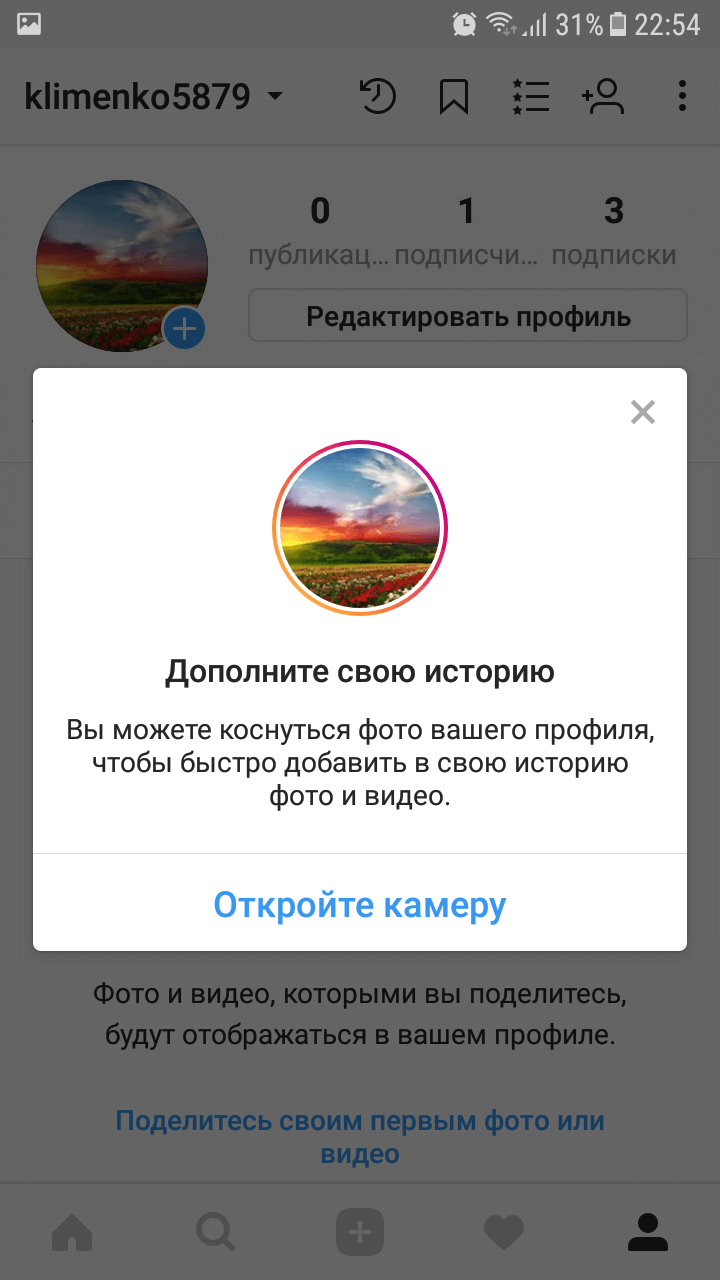
Перечисленные программы подготавливают и форматируют сторис для последующей загрузки в социальную сеть.
В официальных магазинах для Android и iOS можно бесплатно получить и другие специальные дополнения. О новинках и обновлениях следует узнавать у поставщиков услуг.
С телефона
На этапе загрузки создание нужной композиции допускается с помощью внесения основных коррективов:
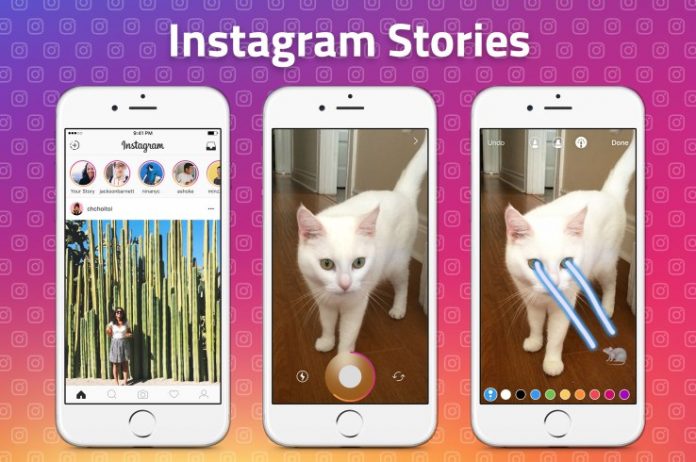
Редактировать записи с телефона возможно при помощи значка «Аа». Нажав на него, пользователь получает возможности:
- добавлять стикеры, регулировать их размер и количество;
- настраивать линии и подчеркивания для текста;
- добавлять фон;
- вставлять активные ссылки на других пользователей;
- вводить хэштеги.
Возможности приложения систематически пополняются, поэтому рекомендуется систематически просматривать обновления от разработчиков.
После публикации
Перед загрузкой и редактированием необходимо учесть следующие стандарты программы:
Добавить обложку возможно непосредственно с использованием инструментов программы, создав картинку самостоятельно или скачав на сторонних тематических ресурсах. Текст и ссылки допускается вносить во время публикации или редактирования.
Заключение
Предупреждение
Иногда нужно выполнить подтверждение через телефон. Разработчики создали сложную систему, чтобы избежать спама и автоматизированных действий: накрутки лайков, комментариев и т.д. Может потребоваться даже смена пароля.
На сайте действуют спам-фильтры для блокировки слишком активных аккаунтов. Когда число лайков, постов или комментариев превышает более 150 единиц в час, соответствующие кнопки становятся недоступными.
Будьте предельно осторожны с передачей персональной информации подозрительным инструментам, за ними могут скрываться мошенники. Рассмотрим, как постить в Инстаграм с компьютера и какие программы могут в этом помочь.
Instaposting
Instaposting — бесплатный сервис, не требующий даже регистрации.
Как добавить пост в Инстаграм с помощью Instaposting с компьютера:
Инструмент также позволяет загружать посты с видео в mp4-формате.
Официальная версия Instagram для Windows 10
Приложение для Windows 10 позволяет пользователям снимать трансляции, отправлять сообщения в Direct и загружать Сториз.
- Откройте настольную версию Instagram.
- Нажмите на значок фотоаппарата.
- Выберите фотографии в папках.
- Разрешите доступ к микрофону и камере, если собираетесь проводить трансляцию.
Добавлять фотографии еще нельзя, но, возможно, в будущем эта функция будет реализована по многочисленным просьбам пользователей.
Как запланировать пост в Инстаграме с компьютера
Перейдем к инструментам, которые помогут не только опубликовать пост, но и запланировать его на определенное время.
Из основных минусов — платная подписка. И как говорилось в начале, Инстаграм может потребовать подтвердить пароль, вплоть до процедуры его сброса. Все действия занимают время, нужно быть готовым.
Теперь работать в Инстаграм можно и с мобильного приложения, и с компьютера.
Как отредактировать пост в инстаграме?
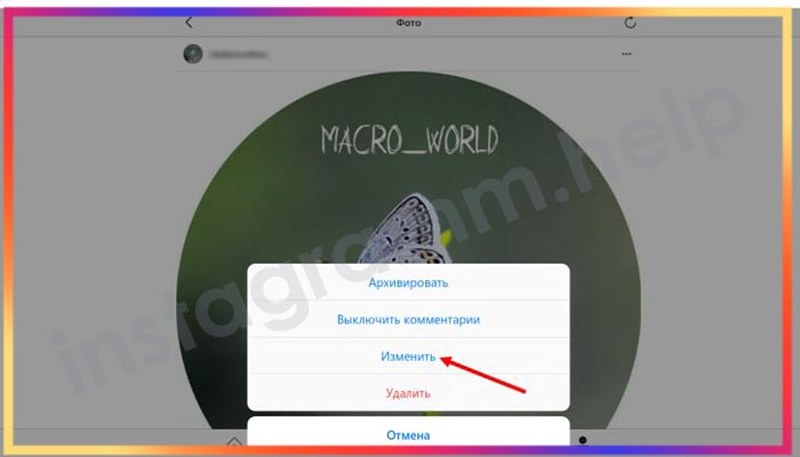
Перед редактированием нужно в первую очередь создать сам контент. Сделать это легко:
- На главной странице нажимается значок с плюсиком. Он создает новый элемент соцсети.
- Вносятся нужные данные.
- Нажимается опция по размещению.
С компьютера
Через компьютер также нет возможности добавлять фото. Но это ограничение можно обойти. Решая, как редактировать пост в инстаграм, потребуется произвести такие манипуляции:
Несмотря на подобную исключительную возможность, изменять уже опубликованные посты не получится.
С телефона
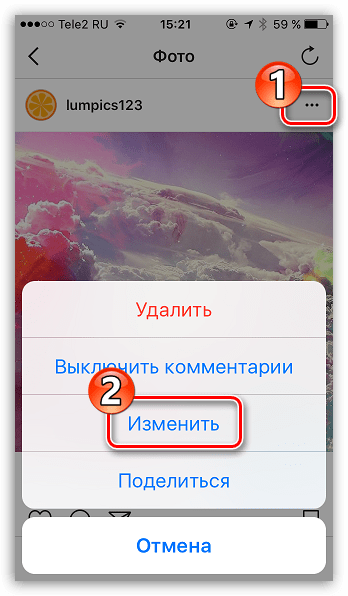
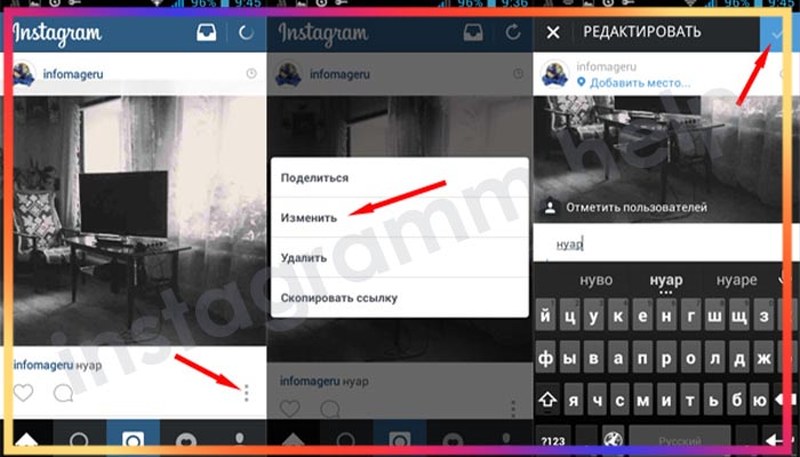
Отредактировать или изменить публикацию со смартфона легко. Действовать потребуется через значок с тремя точками. Далее выполняются такие операции:
- В меню выбирается Редактирование. Здесь же можно удалять.
- Меняется текст под постом.
- Осуществляется дополнительная проверка нового материала.
Почему не получается отредактировать пост в инстаграм?
Причин, почему у человека не получается провести редакцию, может быть немало. Среди самых распространенных из них, можно отметить:
Проблемы, связанные с отсутствием возможности проводить редактирование публикации, решаются быстро и легко. Главное знать, как правильно действовать и добавлять контент.
Как отредактировать описание фото в Instagram: пошаговый план
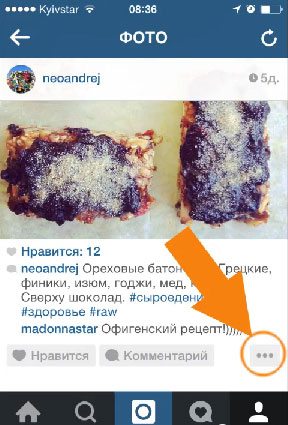
Открывается меню, где выбираем «Редактировать». Также в этом меню можно удалить публикацию. Как удалить пост в Инстаграме думаю понятно. Кнопка «Удалить» находится над кнопкой «Редактировать».

Обратите внимание, количество символов в посте лимитировано. Как с этим быть – в материале по ссылке.
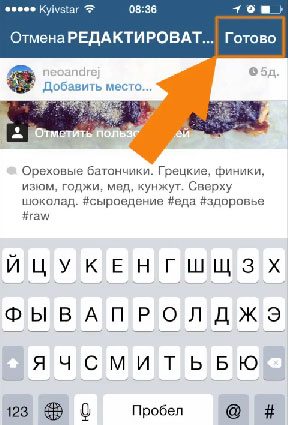
В меню можно скопировать текст, изменить его и прикладываемую картинку. Как сохранить изменения? Просто! После выполнения всех операций, жмем «Готово». Все, теперь он оформлен заново.
Просмотр охвата странички
Для просмотра статистики, нужно подключить к Инстаграму Facebook. Для этого переключаем в настройках аккаунт на профессиональный.
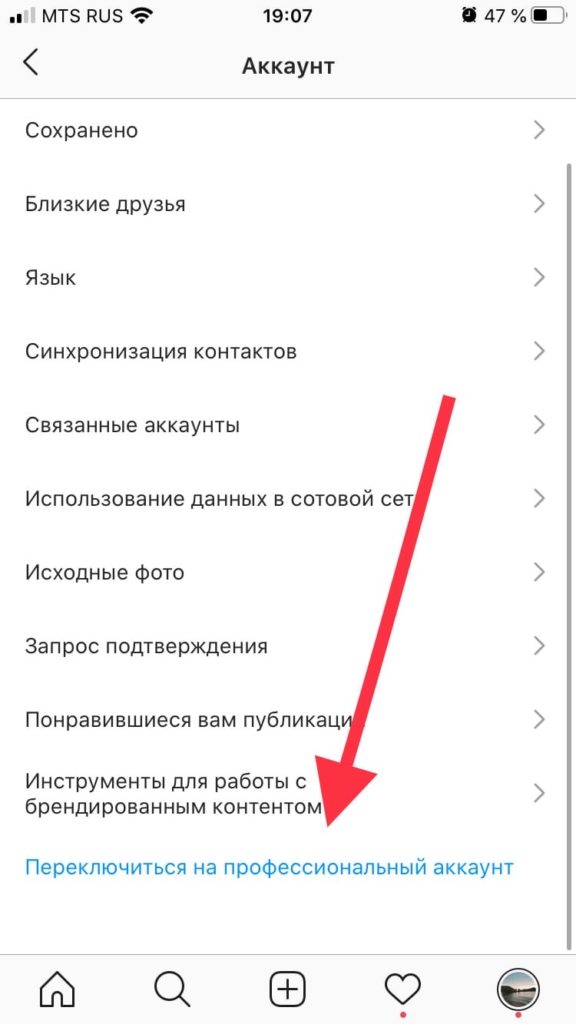
После подключения бизнес-профиля, можно увидеть охват. Теперь на каждом после будут указаны метрики просмотров, охват аудитории, клики и прочие прелести активной жизнедеятельности на вашей страничке.
Как редактировать пост в Инстаграм после публикации
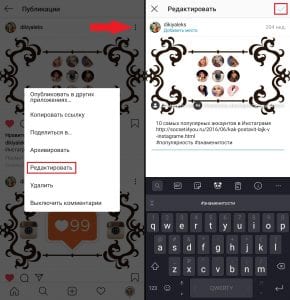
- Находим пост, который нужно изменить (любой давности).
- Касаемся в правом верхнем углу.
- Касаемся «Редактировать» .
- Вносим изменения в публикацию.
- Касаемся в правом верхнем углу.
Вы можете задать любой вопрос, связанный с Instagram. Ответим быстро.Задать вопрос>>
- Добавить место (т.е. указать геометку, где было сделано фото/видео);
- Добавить партнёра (бизнес-аккаунты могут отмечать партнёров, которые смогут смотреть статистику поста и продвигать его);
- Изменить подпись (можно дополнить описание публикации, добавить хештеги и т.д.);
- Отметить людей (если на фото присутствуют знакомые лица, можно их отметить);
- Изменить альтернативный текст (данный текст описывает фото для людей с нарушениями зрения).
Можно ли изменить фото в Инстаграме после публикации?
К большому сожалению, нельзя.
Также не получится поменять местами фото в карусели.
После опубликовании фотографии (видео) — вносить в неё какие-либо изменения не получится (кроме тех, что описаны выше).
Такова позиция Инстаграм. Ничего с этим не поделаешь. Можно лишь удалить публикацию и заново добавить фото с новыми изменениями.
Можно ли изменить дату публикации?
Нельзя. Такой возможности не предусмотрено.
Как изменить публикацию в Инстаграм с компьютера?
Для этого придётся скачать Андроид-эмулятор и запустить приложение Инстаграм (инструкция в статье).
С помощью BlueStacks можно полноценно работать в соц. сети.
Видеоурок на тему: как редактировать пост в Инстаграм после публикации.
Как редактировать пост в Инстаграме с телефона
Приведём пару общих рекомендаций по изменению записи:
С Андроида
Теперь об алгоритме внесения правок с телефона, работающего благодаря ОС Гугла:
- откройте собственноручно созданный пост;
- коснитесь троеточия;
- выберите команду «Редактировать»;
- измените текстовое сопровождение (непосредственное описание, упоминания людей, хештеги);
- сохраните проделанные изменения.
Ранее нельзя было редактировать публикации, с момента появления которых прошло некоторое время. Но сейчас подобное ограничение снято, и человек в любой момент волен вернуться и поправить описание.
С Айфона
Отличие мобильной версии iOS от Андроида в плане изменения записей незначительно:
- кликните троеточие (для Айфона – горизонтальное);
- нажмите «Редактировать»;
- скорректируйте тексты;
- тапните «Готово».
Участникам медиаплощадки доступна правка ранее оставленных собственных комментариев. Свайпните по интересующему отзыву слева направо и выберите пиктограмму карандаша. Потом закрепите совершённое редактирование.
Под собственными фотографиями нельзя менять чужие отзывы – можно лишь стирать оные.