Содержание
- 1 Публикация в Instagram с компьютера или ноутбука через браузер
- 2 Как добавить фото в Инстаграм с компьютера, используя официальное мобильное приложение
- 3 Как выложить фото в Инстаграм с компьютера
- 3.1 Ручной способ выставить фото через мобильную версию сайта
- 3.2 Публикация контента с помощью расширения для Chrome
- 3.3 Постинг в Инстраграм через приложение Bluestacks
- 3.4 Публикация изображений через приложение Gramblr
- 3.5 Метод отложенного постинга
- 3.6 Публикация фото в Instagram компьютера с Windows 10
- 4 Как загрузить фото в Инстаграм с телефона
- 5 Как отправить фото в Директ?
- 6 Как сохранить фото из чата?
- 7 Заключение
- 8 Как выкладывать Сторис в Инстаграме
- 9 Требования к Инстаграм Сторис
- 10 Пошаговая инструкция публикации фото в Инстаграм из галереи телефона
- 11 Заключение
- 12 С Андроида
- 13 Как скопировать фото с галереи для инстаграм?
- 14 Чтобы опубликовать сторис с Андроида:
- 15 Как добавить файл из галереи
- 16 Как выложить публикацию в Инстаграм в сторис
- 17 Как удалить свое фото в Инстаграме
- 18 Как сохранить фото из Инстаграм на компьютер
Публикация в Instagram с компьютера или ноутбука через браузер
Раньше, войдя под своей учетной записью Instagram на официальном сайте https://www.instagram.com/ вы не могли публиковать фото и видео, но можно было смотреть чужие фото, были доступны функции комментирования, подписок, лайков и другие.
Начиная с мая 2017 года при входе на сайт с мобильного устройства — планшета или телефона, вы можете добавить фото в Instagram, даже без установки соответствующего приложения. Эту возможность можно использовать и для публикации из браузера.
Вот такой новый способ, сильно упрощающий задачу.
Как добавить фото в Инстаграм с компьютера, используя официальное мобильное приложение
Еще один гарантированно и исправно работающий на сегодня способ выложить в Instagram фото или видео, имея только компьютер — использовать официальное приложение для Android, запущенное на компьютере.
Для запуска андроид-приложения Instagram на компьютере придется стороннее ПО — эмулятор Android для Windows или другой ОС. Список бесплатных эмуляторов и официальные сайты, где их можно скачать, вы можете найти в обзоре: Лучшие эмуляторы Android для Windows (откроется в новой вкладке).
Из тех эмуляторов, что я могу рекомендовать для целей публикации в Инстаграм — Nox App Player и Bluestacks 2 (однако и в других эмуляторах задача будет не сложнее). Далее — пример загрузки фото с помощью Nox App Player.
В эмуляторе BlueStacks 2 (официальный сайт: https://www.bluestacks.com/ru/index.html ) загрузка фото и видео с компьютера в Инстаграм даже проще: также, как и в только что описанном способе, сначала потребуется установить само приложение, а потом шаги будут выглядеть следующим образом:
Ну а дальше, уверен, вы знаете что и как делать, и публикация фото не вызовет у вас сложностей.
Примечание: BlueStacks я рассматриваю во вторую очередь и не так подробно, потому что мне не очень по нраву тот факт, что этот эмулятор не позволяет использовать себя без ввода данных учетной записи Google. В Nox App Player можно работать и без нее.
Как выложить фото в Инстаграм с компьютера
Если открыть компьютерную версию сайта, становится ясно, что через нее разрешено только ставить лайки и просматривать публикации. Функционала для выкладки фото нет. Но есть способы, как залить изображения в Instagram с компьютера.
Ручной способ выставить фото через мобильную версию сайта
Публикация контента с помощью расширения для Chrome
- одновременная публикация нескольких картинок;
- отслеживание местоположения;
- редактирование фото;
- фильтры.
Несмотря на ограниченность возможностей, этот метод достаточно эффективен. Гораздо удобнее добавить публикацию с компа, чем перебрасывать файл сначала в телефон, а потом заливать изображение на сайт через приложение.
Постинг в Инстраграм через приложение Bluestacks
После этих манипуляций пользователю остается обработать фото, сделать подпись к нему и опубликовать пост. Разница в том, что на смартфоне изображения выкладываются лентой (по несколько штук одновременно), а с компа кадры публикуются поочередно.
Публикация изображений через приложение Gramblr

- Выберите нужное фото и перетащите в окно Gramblr, следуя инструкции программы.
- Отредактируйте фото.
- Добавьте описание.
- Нажмите на кнопку “Отправить”.
После этого обработанная картинка появится в профиле.
Метод отложенного постинга
Публикацию фото можно перенести до определенного часа, воспользовавшись отложенным постингом. Для этого нужно воспользоваться опцией “Загрузить в другое время”. Программа работает только онлайн, поэтому компьютер придется оставить включенным.
Чтобы опубликовать фото в определенные дни и часы, нужно подключить аккаунт и задать нужное время. Публикации можно планировать вперед на месяц. У некоторых подобных сайтов есть собственные редакторы изображений.
Необходимо быть осторожным, если вы используете масслайкинг или массфолловинг, то применение этих сервисов для публикации постов может вызвать нежелательный интерес со стороны администрации Инстаграма.
Публикация фото в Instagram компьютера с Windows 10
Как загрузить фото в Инстаграм с телефона
Прежде чем начать загрузку контента со смартфона, необходимо установить приложение Instagram, если его еще нет. Оно одно из самых популярных, поэтому его легко найти в AppStore и Play Маркет.
Скачивание и установка приложения
Регистрация

Выбор фото

В Instagram есть правила, которые придется соблюдать, а именно:
- Сразу не получится загрузить больше 10 картинок.
- Для соцсети подходят квадратные либо вертикально направленные изображения.
- Одновременно загружать видеофайлы и картинки не рекомендуется.
Обработка
- Фильтр.
- Редактировать.
Необходимые действия в приложении обозначены графическими значками, которые снабжены определенной надписью:
- выровнять;
- яркость;
- контраст;
- детали;
- тепло;
- насыщенность;
- выгорание;
- цвет;
- тени;
- резкость.
Текстовое описание
Если текст используется для простого пояснения содержания картинки, он может быть лаконичным. Подпись к картинке можно внести на любом из языков, который установлен на клавиатуре смартфона.
Геометки, хештеги, отметки друзей

Если геометка имеется, то можно посмотреть местоположение на карте. Для этого нажимают на значок синего цвета, похожий на перевернутую каплю воды. Сайт автоматически откроет карту.
Как отправить фото в Директ?
Разработчики данной опции сделали использование данной опции максимально простым и интуитивно понятным, но не без нюансов. Для того чтобы воспользоваться данной возможностью нужно:
- Запустить Инстаграм на своем мобильном устройстве. В web-версии приложения опция обмены сообщениями не предусмотрена.

- Войти в мессенджер. Где директ? На Андроиде это кнопка с изображением в виде бумажного самолетика, расположенная в левом верхнем углу экрана.
- Нажимаем кнопку «+» для создания нового сообщения.


Далее, выбираем расположение камеры, с которой будет сделан снимок, устанавливаем время самоудаления и жмем кнопку «Отправить».
Важно! Отправитель не сможет просмотреть снимок. В диалоговом окне данное фото будет отображаться в виде кнопок «Открыто» (один просмотр) или «Повтор» (два просмотра).
Многие пользователи спрашивают: «Исчезающее фото, что это такое, и как в Инстаграме отправить фото в директ, которое не будет исчезать?».

Отправленное таким образом фото можно будет посмотреть в любое время, как отправителю, так и получателю.
Как сохранить фото из чата?
- удерживайте палец на выбранной картинке;
- при появлении всплывающего меню, выберите пункт «Сохранить».

Посматривать сохраненное фото можно непосредственно из галереи смартфона или планшетного ПК.
Заключение
Из этой публикации вы узнали, как в Инстаграме: отправить фото в директ, поделится в чате чужой публикацией, сохранить изображение, полученной в месседжере. Напомним ключевые моменты:
Direct в Инстаграм – это весьма мощный инструмент, который позволяет не только обмениваться сообщениями, но и дает возможность весьма эффективно продвигать свой бизнес в данной социальной программе.

Где найти директ в Инстаграме на смартфоне и ПК?

Не отправляются сообщения в Директ Инстаграм: причины и способы их устранения

Директ в Инстаграм, как средство общения с потенциальными клиентами

Несколько способов, как в Инстаграм написать в Директ

3 способа, как зайти в директ Инстаграма с ПК
Как выкладывать Сторис в Инстаграме
Добавить Сторис в Инстаграм можно несколькими способами — в зависимости от того, как вам удобнее. Разберем каждый подробнее и расскажем о плюсах и минусах.
Напрямую из приложения
Если вы хотите добавить Сторис со своего мобильного устройства, зайдите в приложение Instagram и свайпните экран вправо. Вы увидите экран добавления новой Истории.
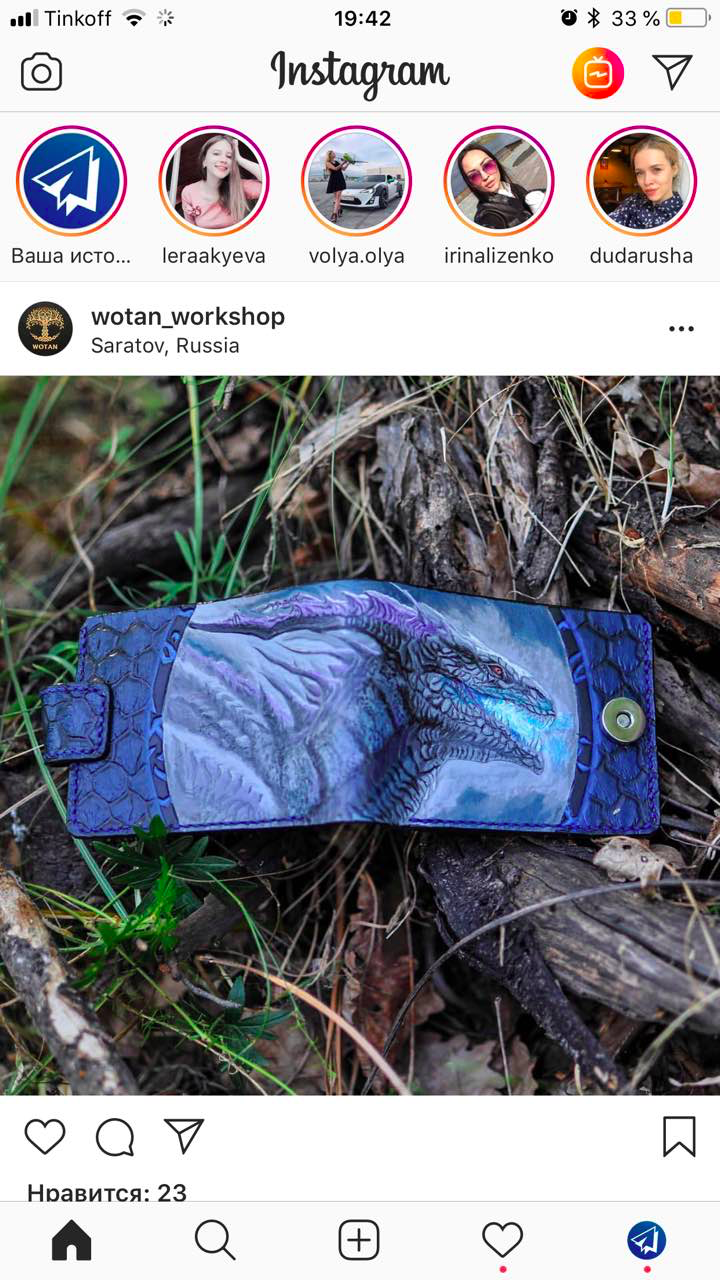
Домашняя страница аккаунта SMMplanner в Инстаграм
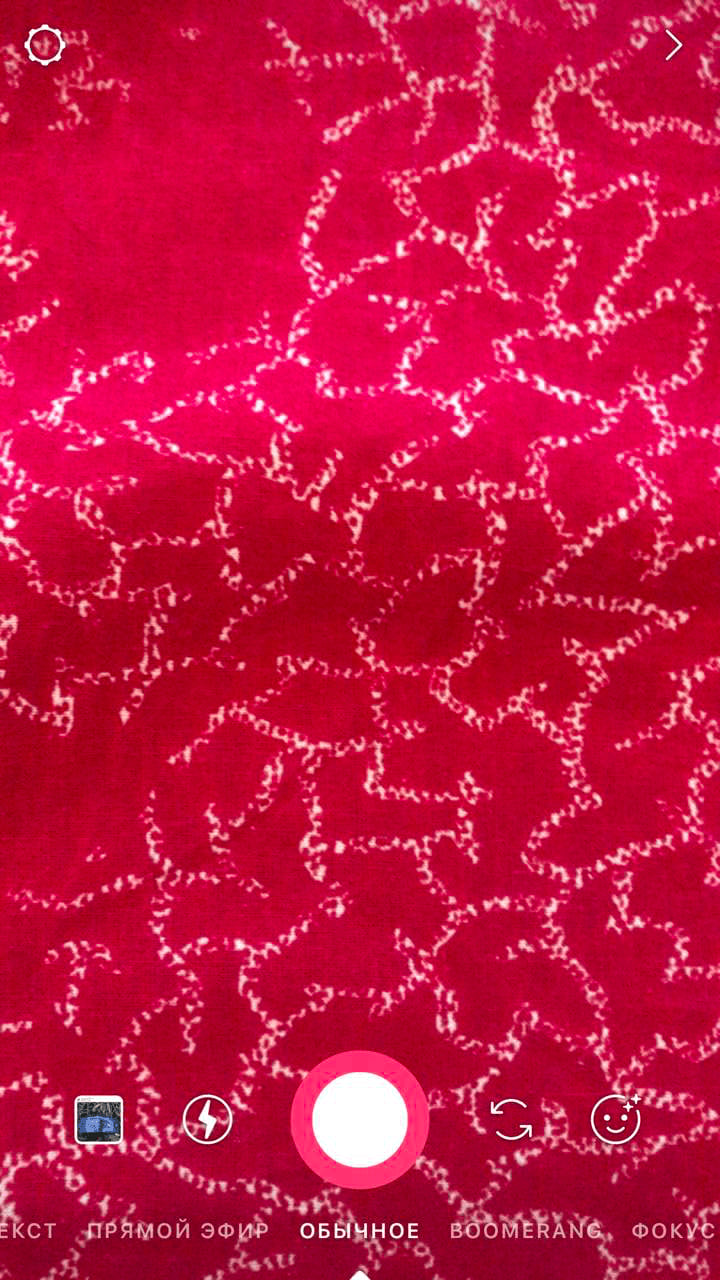
Как добавить Сторис в Инстаграм: рабочий интерфейс
Следующим шагом вы можете либо сделать новый снимок, нажав на белый круг, либо загрузить Сторис в Инстаграм из собственной медиатеки.
Кроме этого, в Инстаграм Историях можно настроить режим вспышки, включить режим селфи и выбрать для него маску.
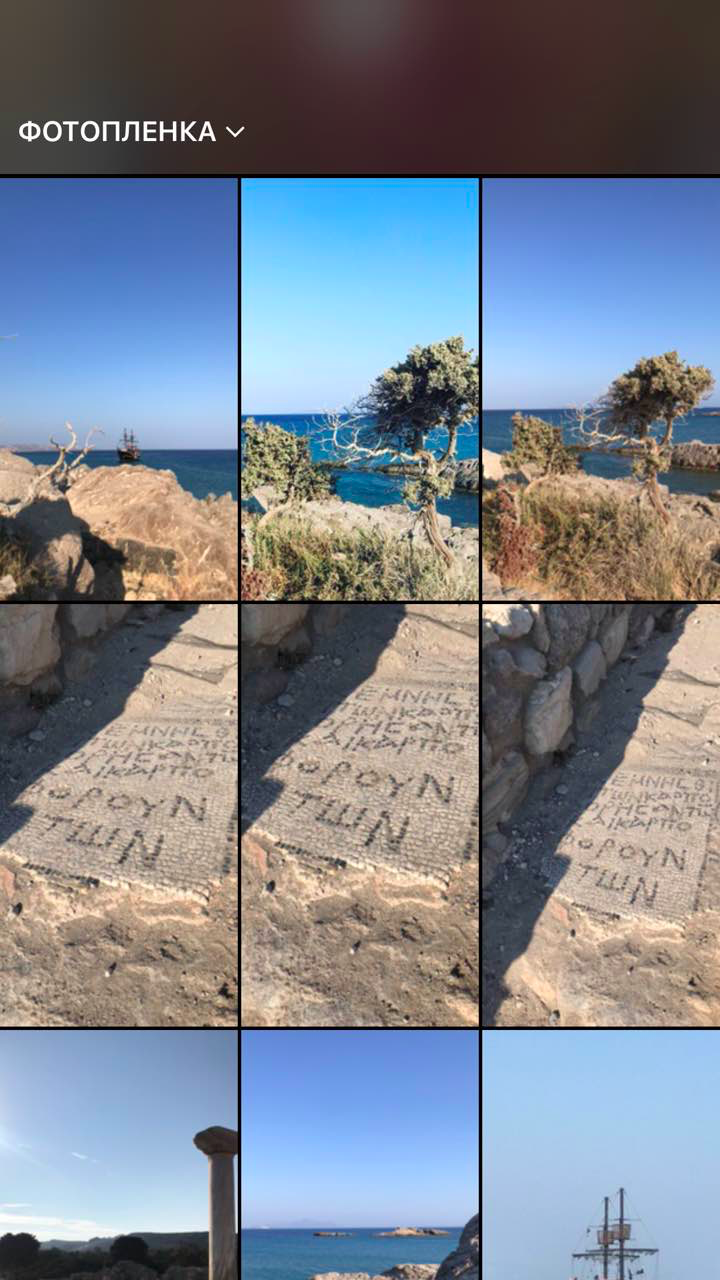
Как добавить Сторис в Инстаграм: выбор фото из медиатеки
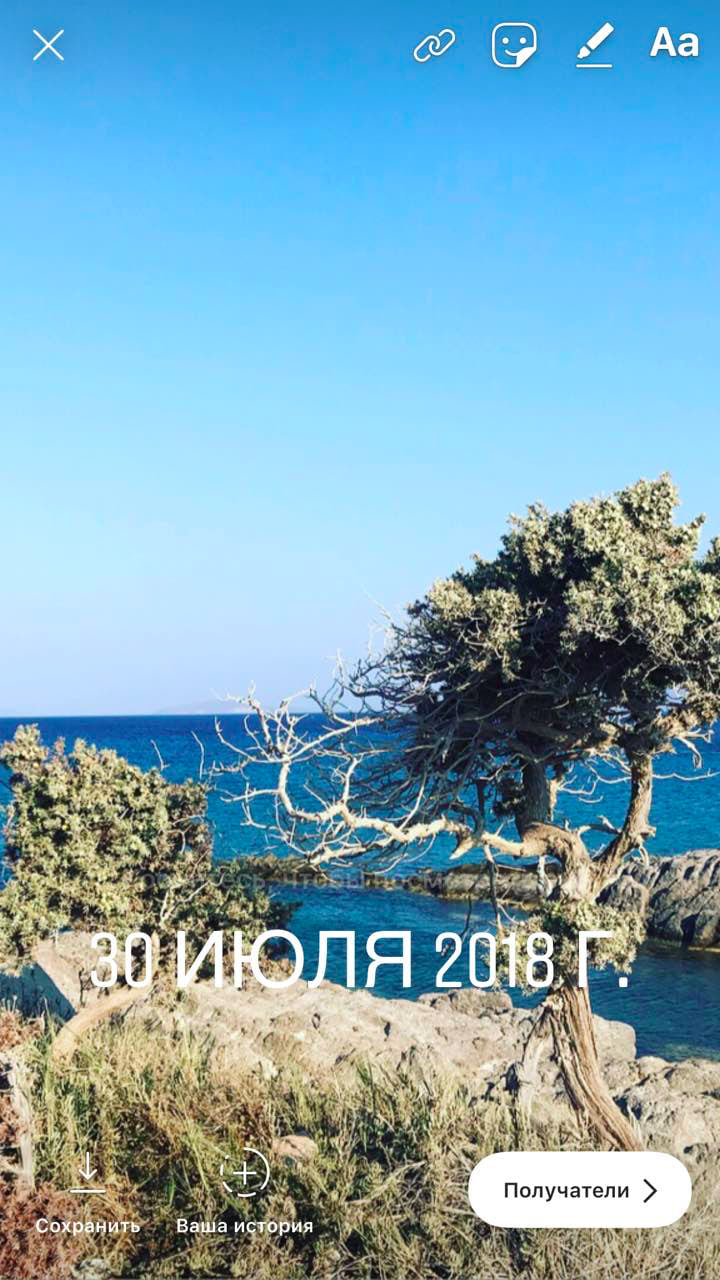
Как добавить Сторис в Инстаграм: режим редактирования фото
Теперь разберемся, как добавить видео. В Сторис Инстаграм публикация любого контента происходит примерно одинаково: необходимо открыть медиатеку и выбрать видео, которое вы хотите добавить.
- Ссылку (только для бизнес-аккаунтов от 10 000 подписчиков)
- Стикер (обычные и gif)
- Рисунок
- Текст
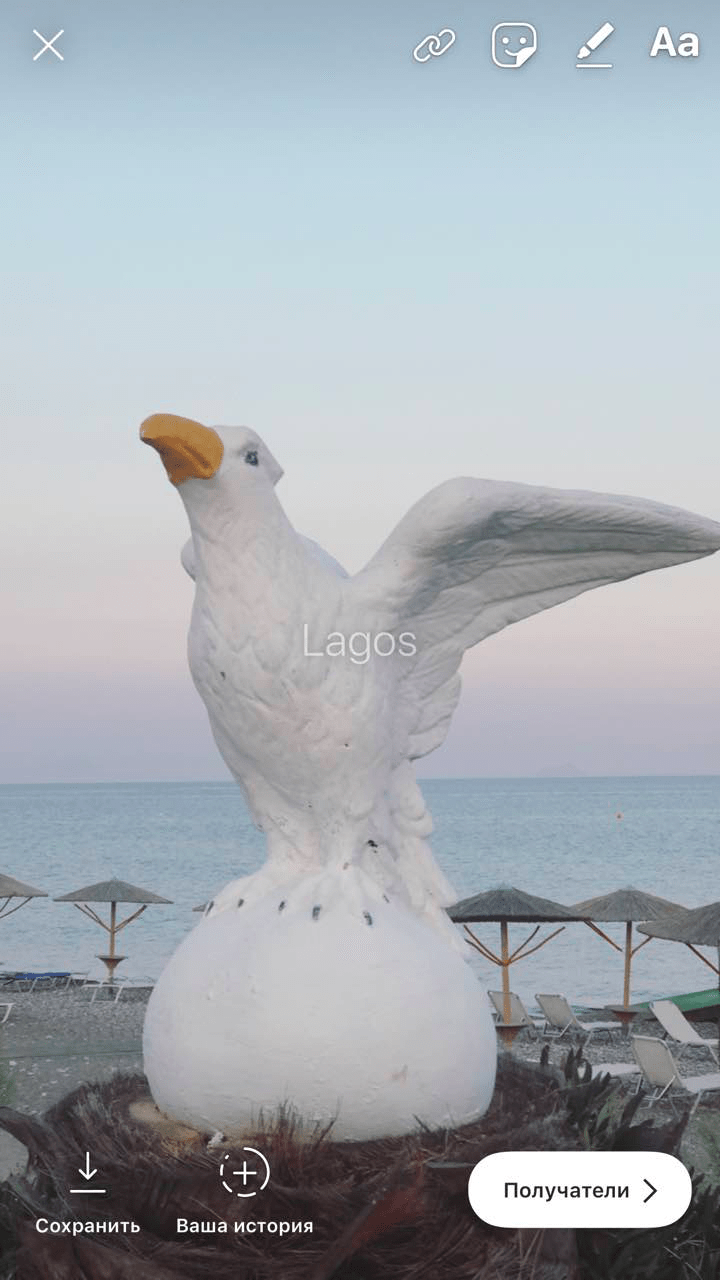
Как добавить Сторис в Инстаграм: выбор фильтра для публикации
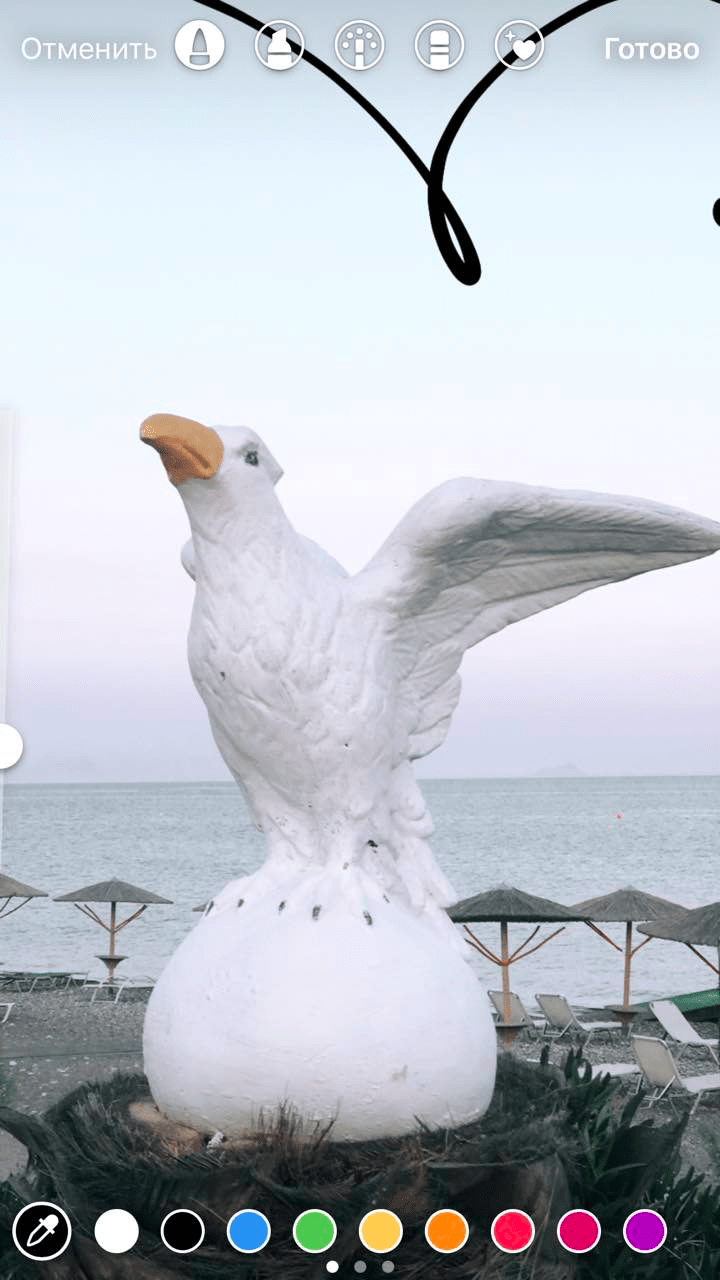
Как добавить Сторис в Инстаграм: добавление рисунка для публикации
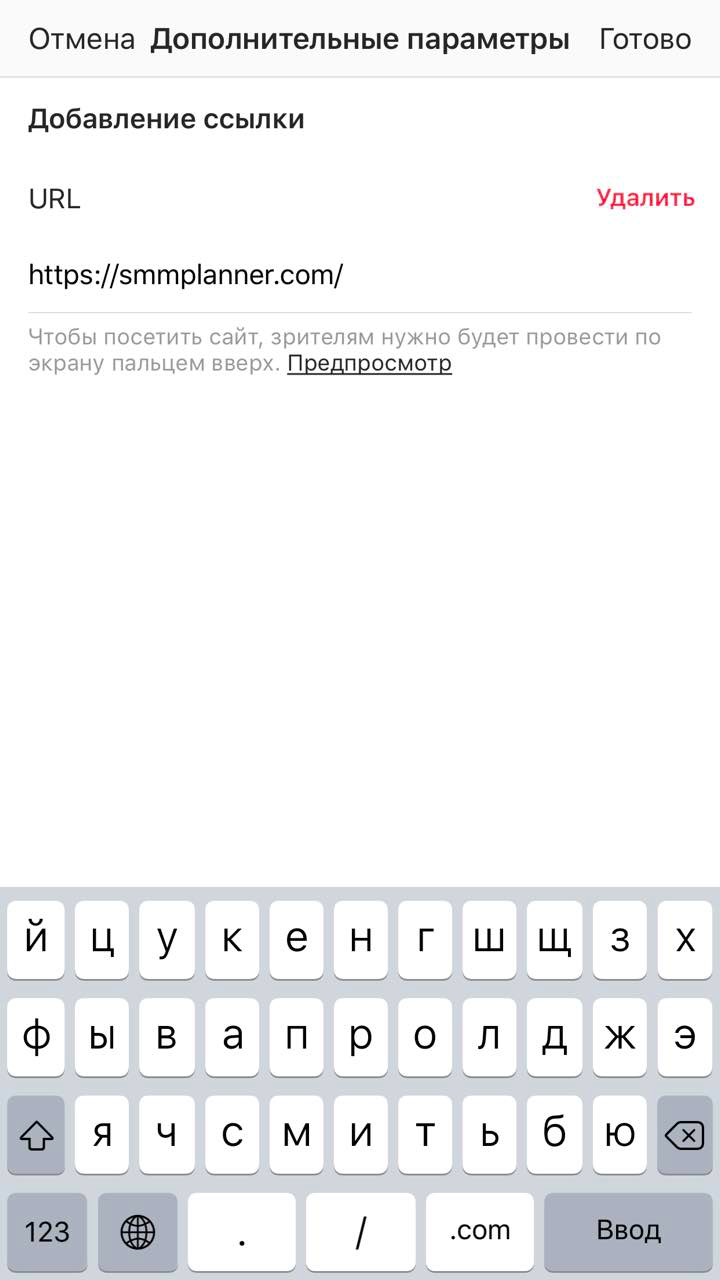
Как добавить Сторис в Инстаграм: интерфейс добавления ссылки для бизнес-аккаунтов
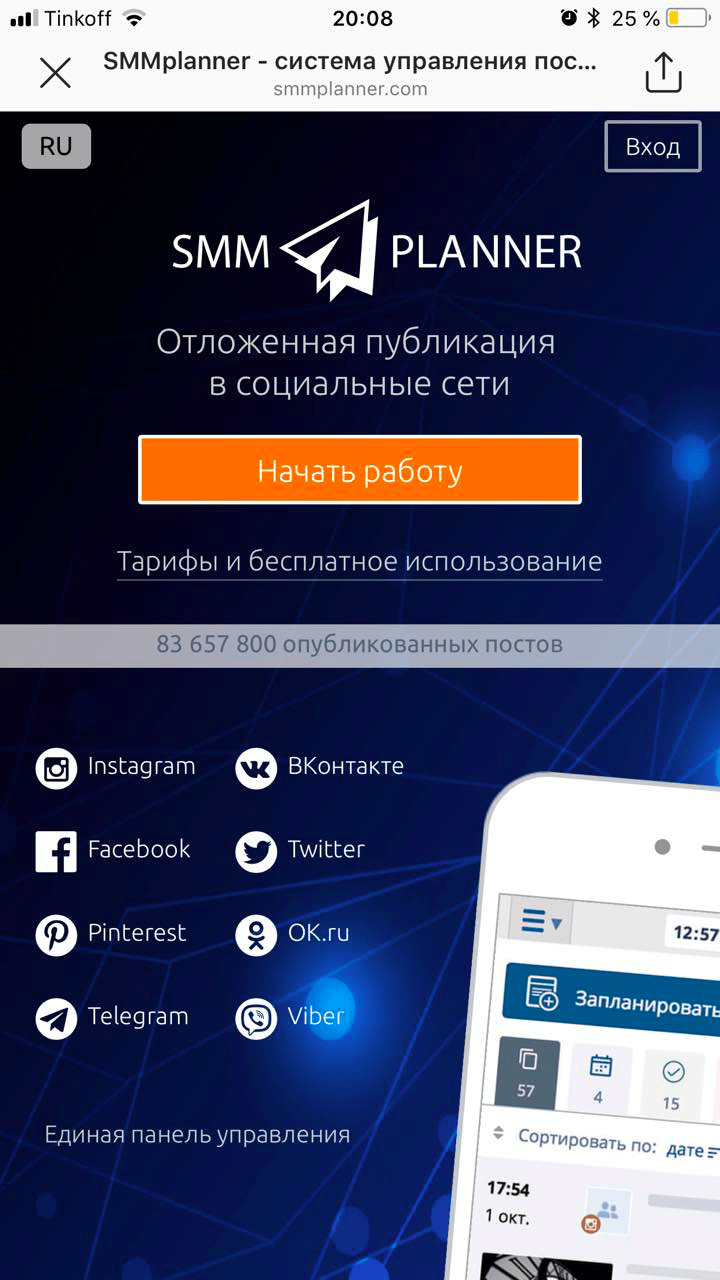
Как добавить Сторис в Инстаграм: предпросмотр ссылки для бизнес-аккаунтов
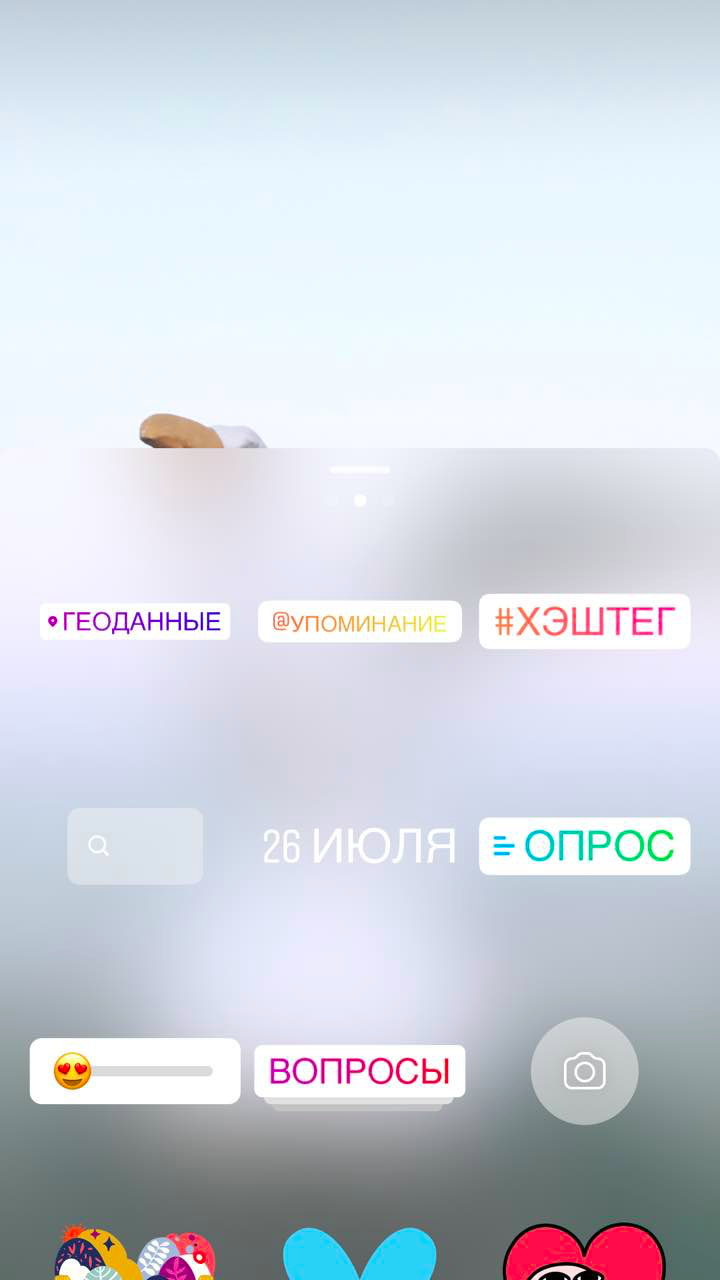
Как добавить Сторис в Инстаграм: интерфейс выбора стикеров (наклеек) для публикации
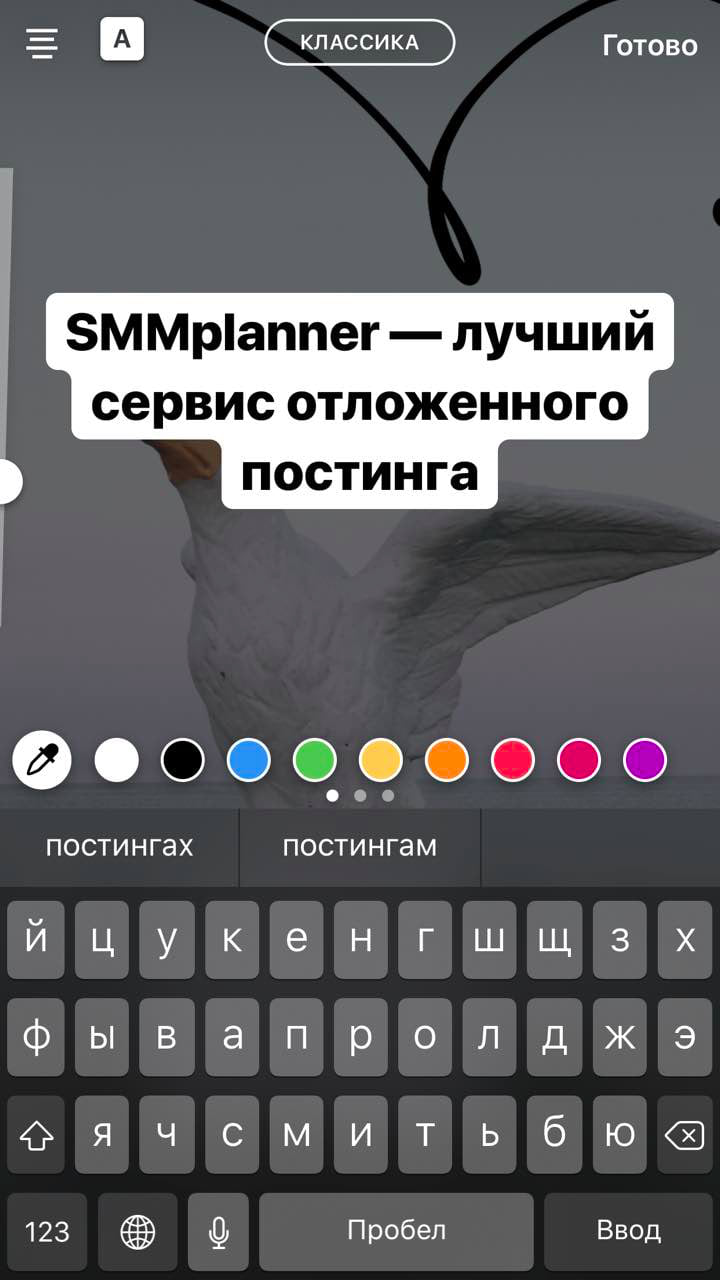
Как выложить Сторис в Инстаграм: добавление текста
Для видео также есть возможность выбора: включить звук в публикации или нет.
Чтобы наглядно показать вам, как работают вечные Сторис, мы выбрали рубрику «Вопрос-Ответ», которая проходит в Инстаграме SMMPlanner раз в несколько недель.

Как добавлять вечные сторис в инстаграм
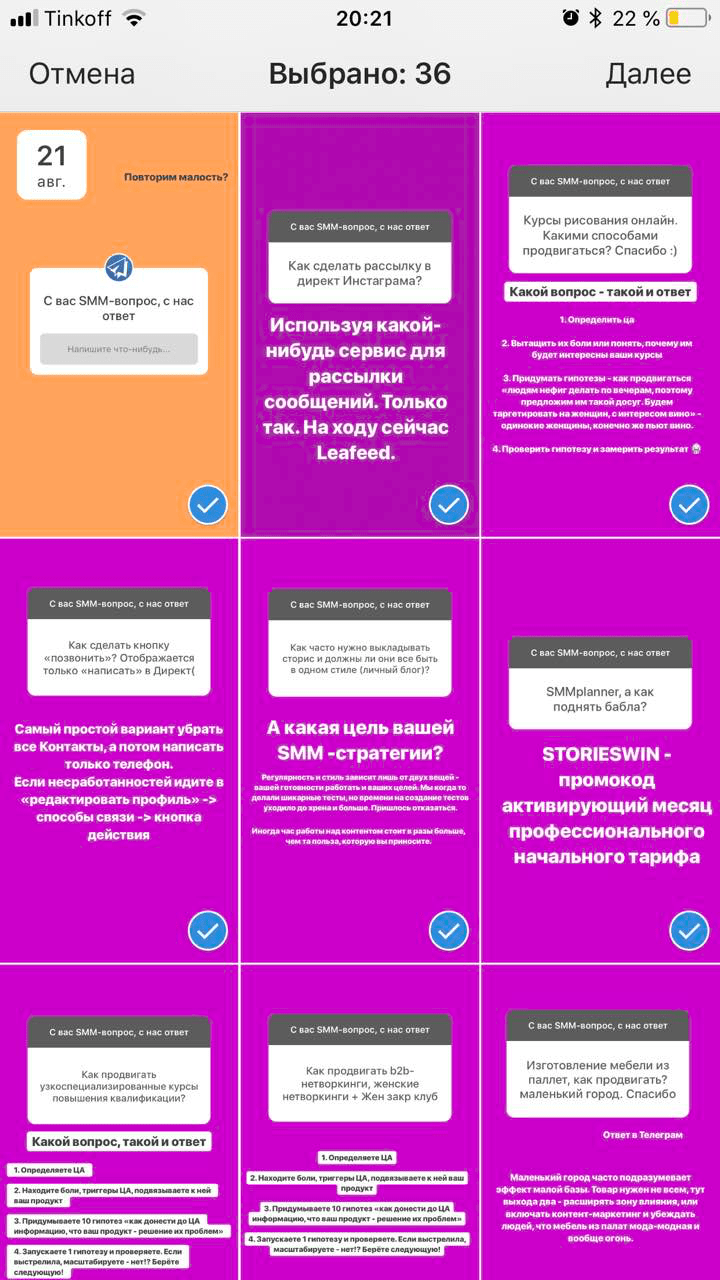
Как добавлять вечные сторис в инстаграм: выбор необходимого контента
Первым делом мы выбрали все Истории, которые были опубликованы в рамках «Вопроса-Ответа». Следующим шагом задали обложкой главную картинку, указали название и опубликовали!
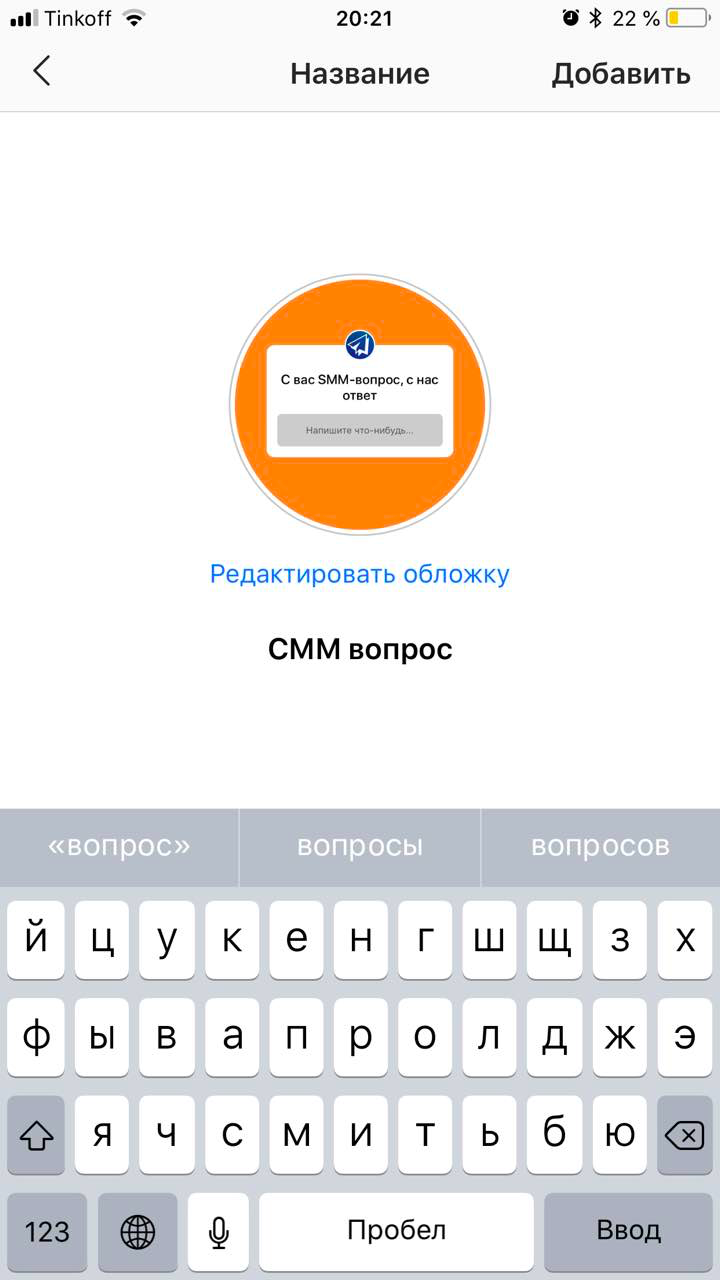
Как добавить актуальные Сторис в Инстаграм: выбор обложки и названия

Как добавить актуальные Сторис в Инстаграм: итоговый вид
Как вы можете видеть, добавление актуальных Историй — задача более простая, чем кажется изначально.
Требования к Инстаграм Сторис
Вне зависимости от того, каким способом вы планируете добавлять Сторис в Инстаграм, есть основные требования к формату таких публикаций, которых необходимо придерживаться.
Изображение
- Формат изображения: 9:16
- Размер Сторис в инстаграм: 1080 x 1920 пикселей
- Ориентация: вертикальная
Видео
- Рекомендуемое соотношение сторон: 9:16
- Разрешение: 720p (как минимум), размер файла: не более 2,3 ГБ, формат файла: .MOV, .MP4 или .GIF.
- Инстаграм Сторис (сколько секунд): от 3 до 15 секунд
Лия Канарская, SMM-специалист:
Пошаговая инструкция публикации фото в Инстаграм из галереи телефона
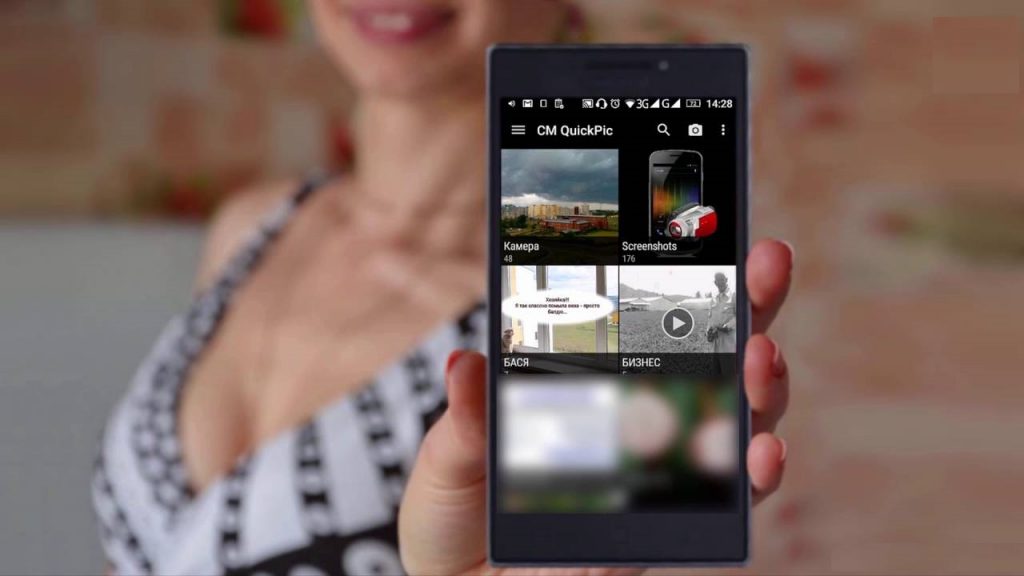
Итак, все готово для размещения своего первого фотошедевра, сбора миллиона лайков и получения всеобщего признания. Чтобы загрузить фото в Инстаграм нужно:
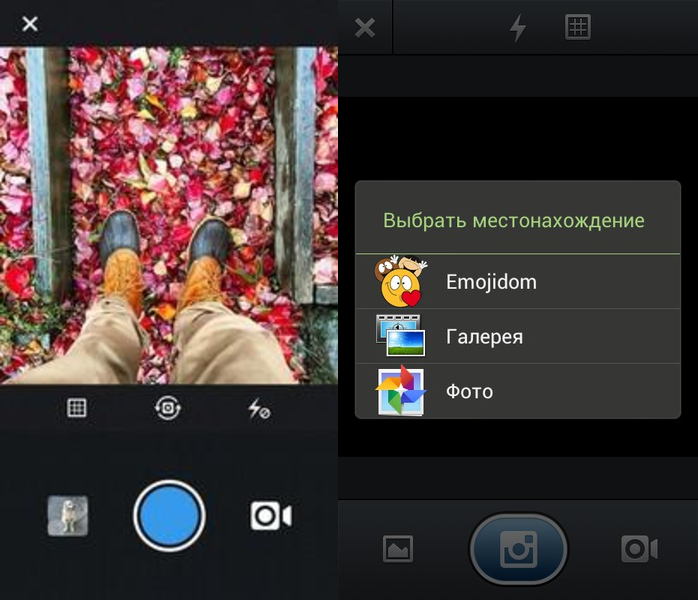

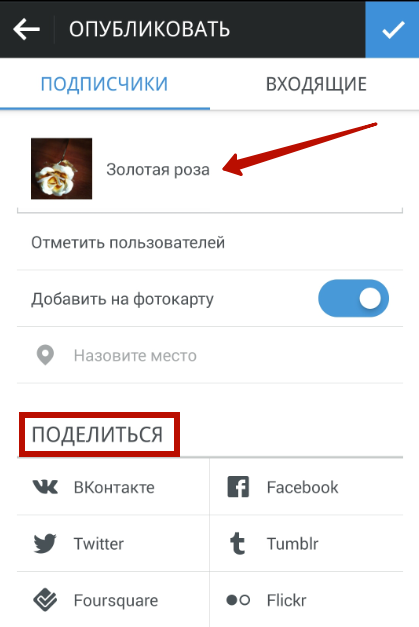
- После обработки, следует нажать стрелку в верхней части экрана, для перехода в меню публикации, где нужно будет добавить описание фото, хештеги, а также активировать функцию синхронной публикации в выбранных соцсетях.
У некоторых пользователей возникают вопросы с тем, как добавить фото в историю Инстаграм с телефона из галереи. На самом деле, все очень просто.
А пока приложение загружает ваш фотошедевр, следует подумать о следующем кадре или коротком видео, который точно поразит все ваших подписчиков.
Заключение

Массово и одиноко удаляем фото в Инстаграме

Как добавить и наложить музыку на Stories в Инстаграм?

Удаление фото в Инстаграм через ПК

Инструкция по созданию, редактированию и публикации истории в Инстаграм

Пошаговая инструкция, как в Инстаграме скопировать фото
С Андроида
Чтобы загрузить контент и собрать огромное количество лайков с одновременным всеобщим признанием, требуется произвести такие легкие операции:
Как скопировать фото с галереи для инстаграм?
Чтобы добиться подобного результата, следует перейти в приложение. Далее осуществляется переход в свой профиль. Вниманию будет представлен аккаунт инсты. После этого человек должен сделать такие пошаговые операции:
Перед перемещением снимка из галереи следует выбрать его и обработать фильтрами. Пользователи устанавливают характерные хештеги. Как только человек нажмет на опцию Поделиться в истории, изображение автоматически публикуется.
Чтобы опубликовать сторис с Андроида:
1.откройте в телефоне приложение Инстаграм и перейдите на домашнюю страницу, в ленту новостей, нажав на изображение домика.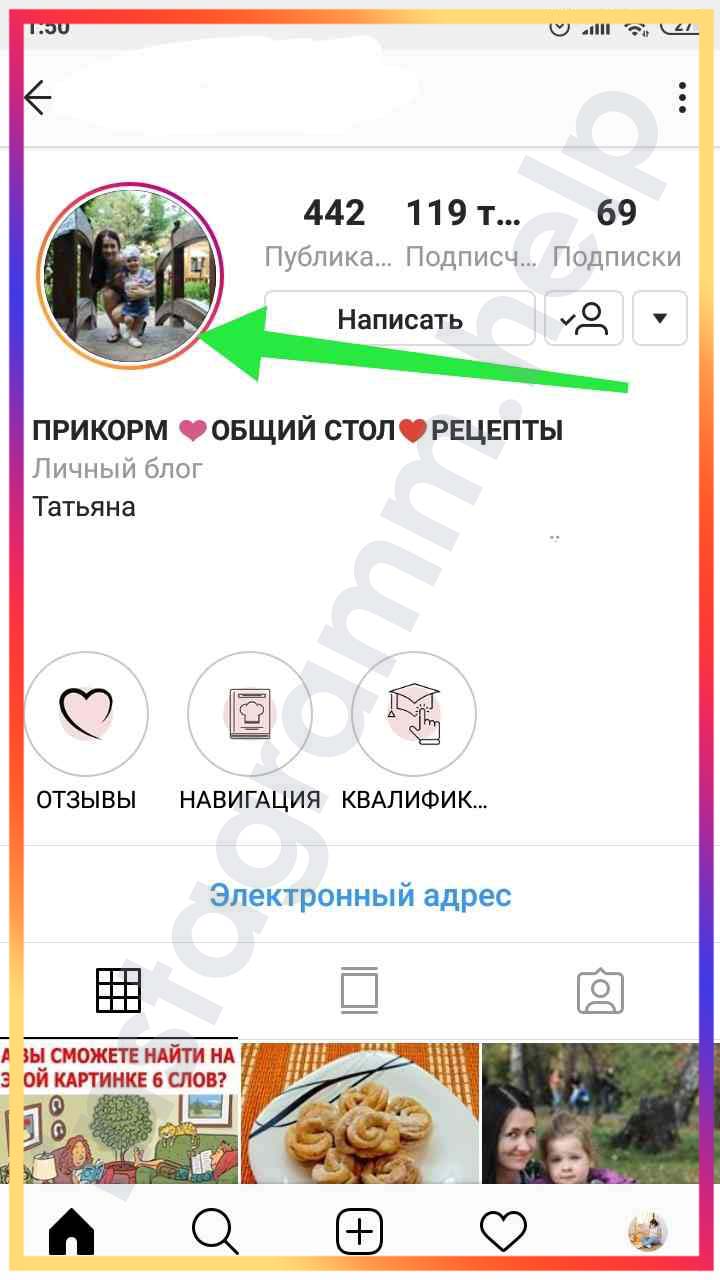
Как добавить файл из галереи
Для публикации фотографии или видео, находящегося в галерее телефона:
Инструкция, как добавить сторис в инстаграм из галереи андроид и как добавить сторис в инстаграм из галереи на айфоне практически идентична, различается только в пункте 4, при выборе кнопки «Готово» или «Done».
Как выложить публикацию в Инстаграм в сторис
В Инсте можно поделиться своим или чужим постом тремя вариантами:
Если у Вас остались вопросы — сообщите нам  Задать вопрос
- Отправить другу в директ.
- Репостнуть в своей ленте.
- Поделиться через сторис.

Репост чужой публикации в Сторис доступен в открытых аккаунтов. Есть возможность запретить репост своих публикаций в сторис, изменив настройки.
Как удалить свое фото в Инстаграме
Удаленные безопасным способом (заархивированные) фотографии можно просматривать, делиться ими с друзьями и в любой момент восстановить, чего нельзя сделать при безвозвратном удалении.
Как сохранить фото из Инстаграм на компьютер
Официальное приложение Инстаграм для Windows 10 и браузерная версия для всех остальных версий Windows не предоставляют возможности для скачивания контента из социальной сети Instagram напрямую. Для этого и нужен наш онлайн-сервис RuInsta Save PIC.
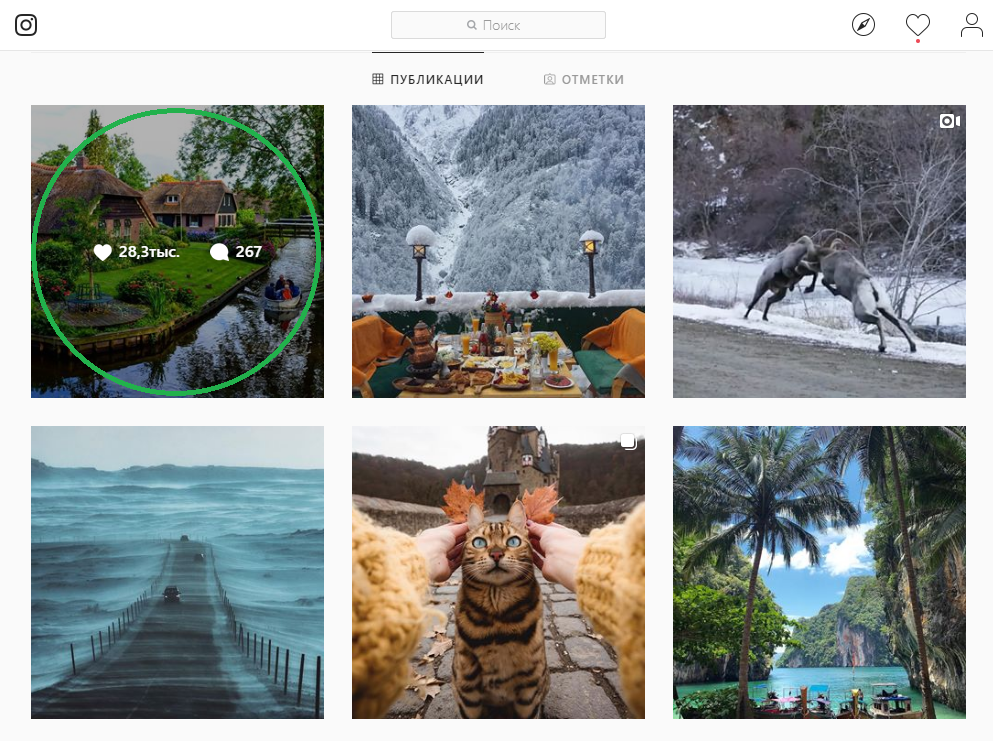
Чтобы загрузить фото с его помощью, необходимо сначала получить ссылку на искомое изображение. Если вы листаете Инстаграм через браузер, тогда:
- ткните в фото, которое хотите скачать, левой кнопкой мыши;
- нажмите на три точки в правом нижнем углу;
- скопируйте ссылку, выбрав соответствующий пункт из меню.

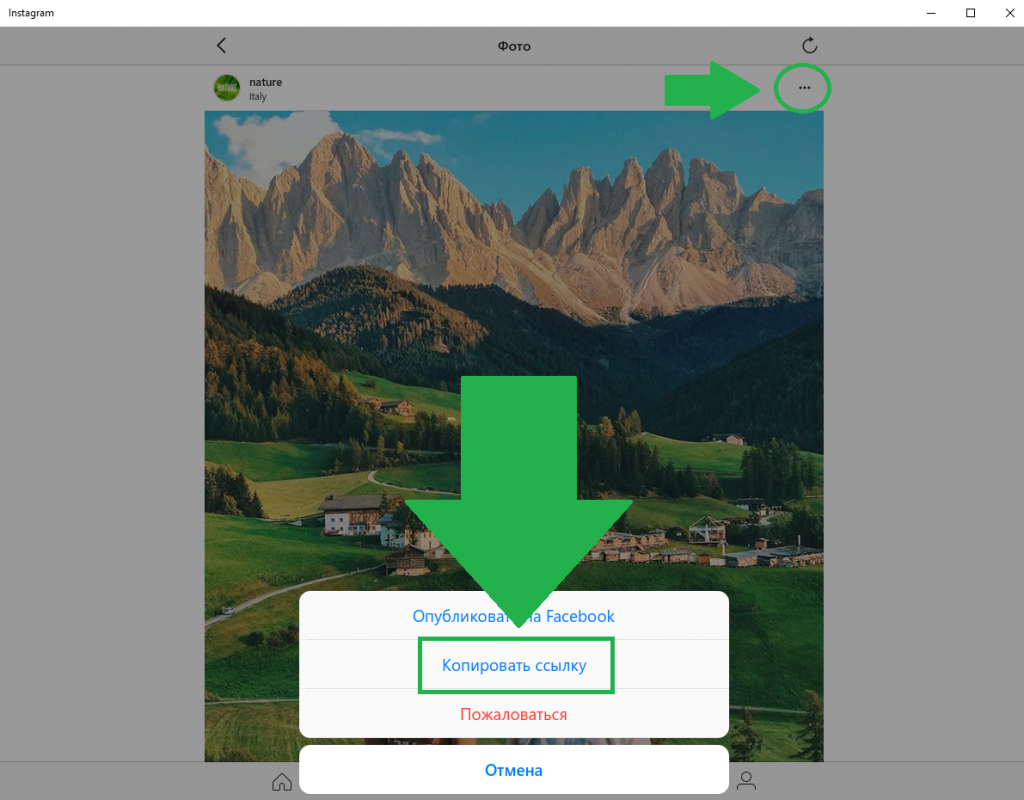
В приложении всё то же самое, только три кнопки находятся не в нижнем, а в верхнем углу:
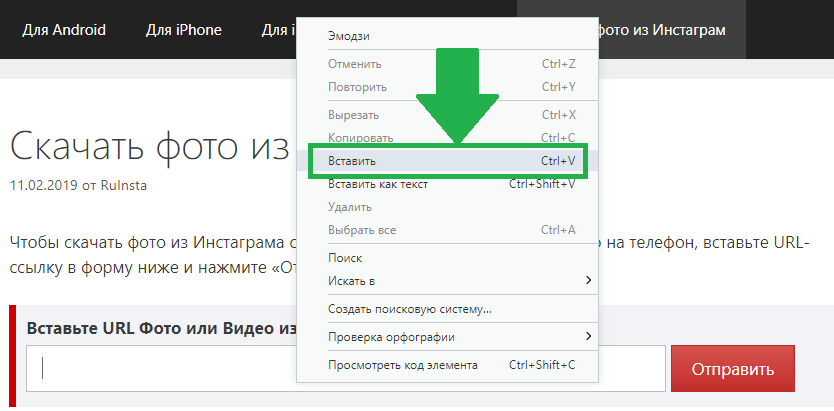
Полученную ссылку вставляем в пустую строку на этой странице и нажимаем «Отправить». Вставить ссылку можно двумя способами: нажатием Ctrl+V; либо щелчком правой кнопки мыши – «Вставить».
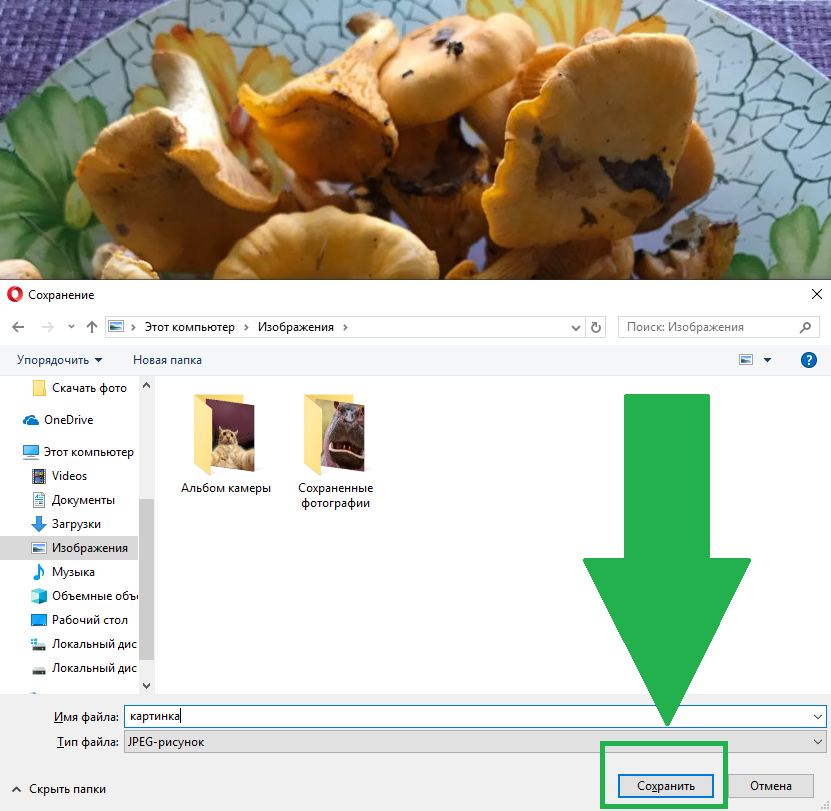
После этого на странице появится то самое фото из Инстаграм, которое вы хотели скачать:
- кликаем на него правой кнопкой мыши;
- выбираем «Сохранить как»;

- указываем, в какую папку на компьютере его отправить.