Содержание
- 1 Pixlr
- 2 Paint
- 3 Онлайн Фотошоп – сложный и не очень
- 4 Как в Ворде наложить картинку на картинку
- 5 С компьютера
- 6 Онлайн-сервисы для надписей на фото
- 7 В качестве заключения
- 8 Как добавить подпись под фото
- 9 Надпись на фото с компьютера
- 10 Вывод
- 11 Полная версия Photoshop
- 12 Why do I have to complete a CAPTCHA?
- 13 Накладываем текст на картинку, используя WordArt
- 14 Как наложить одно фото на другое
- 15 Оригинале-оригинале-налетай
- 16 Готовый вариант
- 17 Для начинающих дизигнеров
- 18 Сорви овации
Pixlr

Плюсы: большое количество красивых шрифтов, возможность создания без скачивания дополнительных программ.
Сейчас я постараюсь показать вам основные функции утилиты. Для работы с картинкой вам потребуется Pixlr Editor , а не Express, ссылка на него находится слева.
Теперь откройте изображение. Сделать это можно при помощи функции, которая появляется при открытии окна программы.

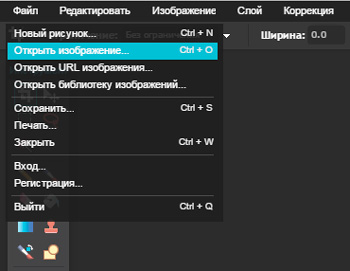
Есть и второй вариант загрузки картинки. Он подойдет в том случае, если вы уже закрыли приветственное окно. Не обязательно будет перезагружать сервис. Просто щелкните на «Файл», а затем кликните по пункту «Открыть изображение».
Также вы можете воспользоваться сочетанием клавиш Ctrl+O.

Как и во многих программах и сервисах, функция добавления текста открывается при помощи иконки с большой буквой «А». Далее кликаете в любом месте картинки.

Чтобы добавить свой текст, его необходимо вписать в поле появившегося меню. Здесь же можно выбрать размер шрифта, стиль и цвет текста.

Раздел «Шрифт» содержит довольно большое количество красивых вариантов написания, но не все они подходят для текста на русском языке.

Вы уже знаете что такое слой? Если да, то нет необходимости читать другую публикацию из этого блога с детальным разъяснением. Просто щелкаете по текстовому слою правой клавишей мыши и выбираете пункт «Стили».


Готово. Осталось только сохранить, открыв категорию «Файл» в панели сверху и выбрать одноименный пункт в вывалившемся меню или же воспользоваться сочетанием клавиш Ctrl+S.

Никаких логотипов программы и прочих водяных знаков на вашей работе не появится. Это существенное преимущество данного способа относительно аналогичных онлайн сервисов и редакторов.
Paint
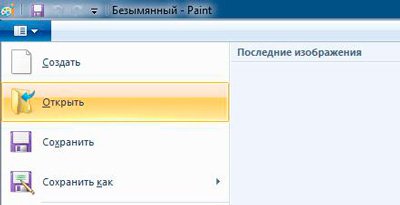
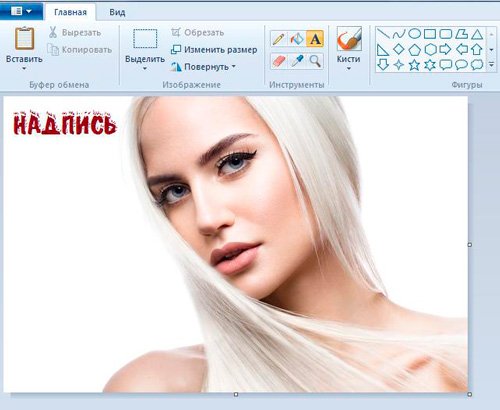
После того как прога будет открыта, открываете необходимый файл.
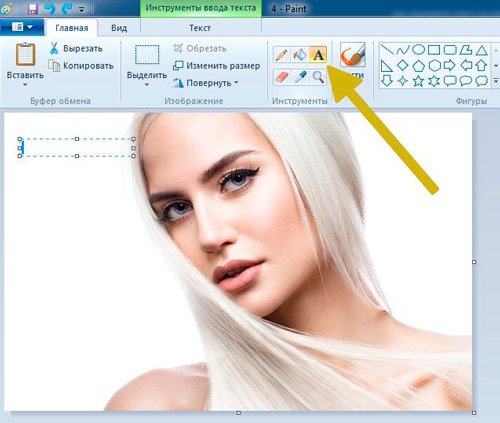
Жмете на иконку с буквой «А» и вставляете свою надпись.
Можно выбрать шрифт из тех, что уже есть в вашей системе Windows.
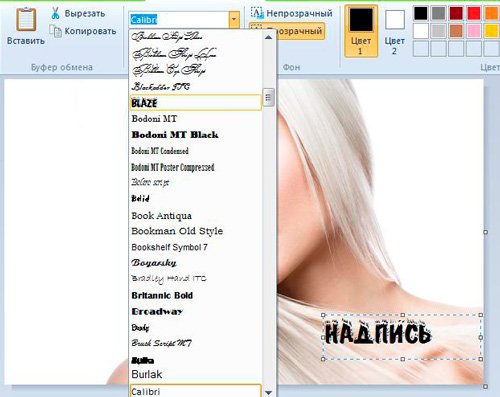
Выбор цвета и шрифта – это единственные функции, что доступны, если вы применяете данный способ работы.
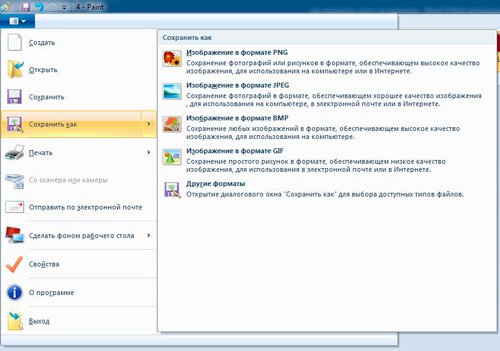
Сохранить результат работы можно в нескольких форматах – jpeg, png, gif, bmp и других.
Я думаю, не трудно догадаться какой способ, на мой взгляд, является наиболее приемлемым. Изучайте фотошоп, знакомьтесь с этой программой, хотя бы посредством урезанной онлайн-версии. Это откроет перед вами много новых возможностей.
Даже если вы ни в коей мере не задумываетесь о заработке на веб-дизайне, у вас нет ни тени таланта и желания открывать в себе дар дизайнера, даже простые задачи лучше, все-таки, решать со стопроцентной отдачей.
Если перед вами возникла такая потребность, почему бы не улучшить уровень своих знаний в области базовых программ. Фотошопом сейчас умеют пользоваться все без исключения. Не оставайтесь в стороне.
На этом у меня все. Не забывайте подписываться на рассылку и группу Start-Luck Вконтакте . До новых встреч и удачи в ваших начинаниях.
Онлайн Фотошоп – сложный и не очень
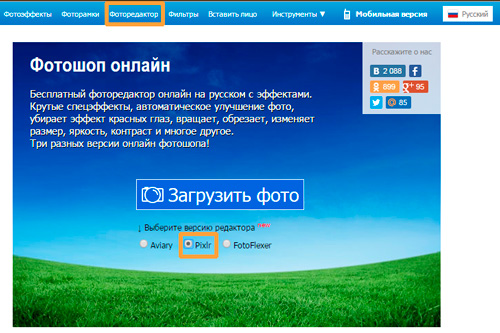
Вот так выглядит официальный сайт. В данном случае понадобится Editor. Кстати, результат вы также можете скачать бесплатно и без водяных знаков.

Первым делом открываете изображение. Можно выделить и загрузить сразу оба.
На передний план выставляете картинку, которую будете добавлять на другую. Далее пользуетесь сочетанием клавиш – Ctrl+A выделит изображение, а Ctrl+C скопирует в буфер обмена.
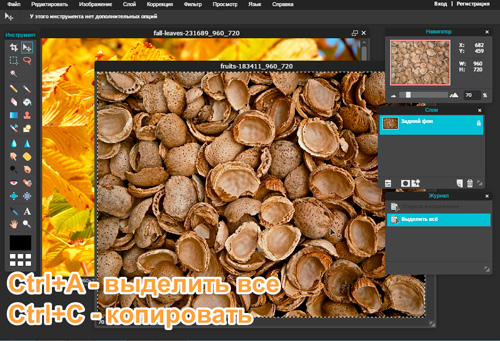
Теперь щелкаете по второй фотографии, на которую хотите добавить рисунок и нажимаете Ctrl+V — вставить.
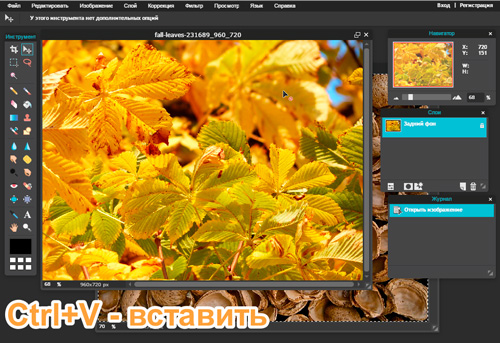
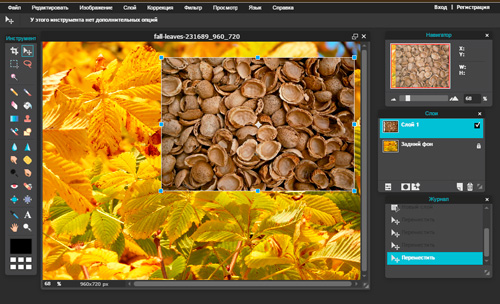
В моем случае картинка перекрыла нижнюю. О том, что их две свидетельствует только вкладка «Слои».
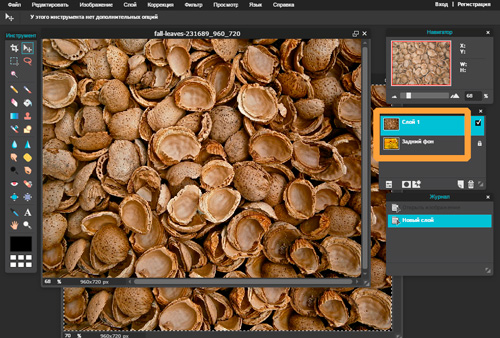
Подсветка обозначает то, что вы работаете именно с верхним фото. Если вы щелкните по нижнему, то изменения будут применять к нему.
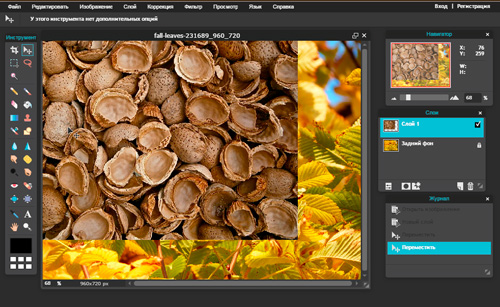
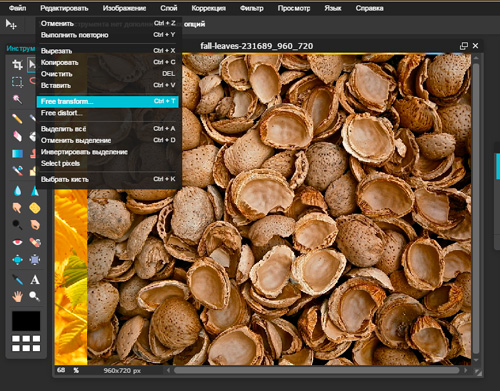
К сожалению, в онлайн версии излюбленное сочетание клавиш Ctrl+T (трансформирование) не работает. Зайдите в раздел «Редактировать» и выберите Free transform.
Можете спокойно работать с размером.
Если вас интересуют картинки с прозрачностью, вы хотите наложить объект на фон, то обращайте внимание на формат, в котором вы скачиваете рисунок. Он должен быть PNG. Это особое расширение, края которого не видно.
Чем профессиональнее вы работаете над наложением картинок, тем больше шансов найти не просто приятное хобби, но и подработку. Этот навык может кормить вас постоянно. Всем нужны красивые, качественные фотографии: и для сайтов, и для частных целей.
Как в Ворде наложить картинку на картинку

Для тех, кто любит создавать в Microsoft Word поздравительные открытки, брошюры или буклеты, иногда встает вопрос: как в ворде наложить картинку на картинку. Понятно, что Word это текстовый редактор, но при желании в нем можно и с картинками неплохо поработать.
Для того чтобы в Ворде наложить картинку на картинку необходимо чтобы картинка, которая будет поверх другой картинки, была на прозрачном фоне в формате PNG.
- Открываем документ Word, в котором мы будем работать.
- Вставляем первое изображение, которое будет фоновым. Вставить можно через меню «Вставка» – «Рисунок»
или перетащите картинку мышкой прямо на открытый документ.
- Выделите вторую картинку (которая на прозрачном фоне в формате PNG) и на вкладке «Формат» и из списка «Обтекание текстом» выберите пункт «Перед текстом».
- Теперь перетащите вторую картинку на фоновый рисунок.
Если вам необходимо просто совместить две картинки, то вторая картинка может быть в любом графическом формате. Тогда у вас получится что-то типа этого.
Если фон у второй картинки такой же, как у первой, то получится вот такая картинка.
Тут уже, как вам ваша фантазия подскажет.
Теперь вы знаете, как в Ворде наложить картинку на картинку, и можете создавать любые комбинации.
Если выделить вторую картинку и кликнуть мышкой по зеленой точке на верху, и не отпуская мышки повернуть рисунок, то получится совсем другая композиция.
С компьютера
Чтобы сделать фото в кружке для инсты через ПК, для начала необходимо загрузить нужный снимок на жесткий диск компьютера. Для накладывания текста на фото подойдут онлайн сервисы или специальные программы, рассмотрим некоторые из них.
Mumotiki.ru
- Перейдите на страницу https://mumotiki.ru/imagequote/add.
- Выберите «Закачать изображение».

- В проводнике выберите фото, на которое нужно наложить текст.
- Настройте текст: выберите шрифт, размер, тип и прочее.

- Введите текст.

- Когда закончите редактирование, нажмите кнопку «Сохранить».

- Скачайте картинку на ПК, затем перекиньте ее на смартфон и опубликуйте в инсте.
Photoshop
Этот способ для продвинутых пользователей, которые знают хотя бы основы в работе с графическим редактором. Итак:
Видео
Теперь вы знаете, как в инстаграмме добавить надпись на фото, какие приложения, сервисы и программы можно использовать на разных операционных системах.
Онлайн-сервисы для надписей на фото
Mumotiki.ru
Ресурс позволяет в один клик закачать любое изображение из вашей библиотеки, задать ему тип, размеры, цвет шрифта, прозрачность и цвет подложки. После чего просто введите текст и нажмите «Сохранить».
Imageshost.ru
Еще один простой ресурс, позволяющий поставить надпись в любое место изображения, изменить его размер и разрешение, применить фильтр и пр.
lolMixer
Очень простой ресурс для добавления текста на фото. Пользоваться очень просто: выбираем картинку (можно из библиотеки или указав ее URL), добавляем надпись и перемещаем в нужное место, сохраняем результат.
В качестве заключения
Официальное приложение не предоставляет подобных функций, поэтому многие прибегают к помощи сторонних инструментов. Данное руководство затронет разные варианты выполнения подписей на публикациях в сети Инстаграм.
Как добавить подпись под фото
Самым трудоемким процессом является создание интересной фразы или высказывания. Некоторые люди настолько серьезно к этому относятся, что могут несколько часов обдумывать два предложения, в итоге, не выбрав ни одного.
К счастью, процесс добавления подписи под фото не настолько сложный. Разработчики постарались все максимально упростить, чтобы пользователям было удобно делиться своими мыслями.
Для добавления подписи, во время загрузки фотографии, нужно ввести текст в соответствующую графу. Также туда можно вписать хэштеги. Собственно, это весь процесс добавления подписи. Обладателям смартфонов выполнить это не составит никакого труда.
Надпись на фото с компьютера
Для создания надписей на фото существует много различных программ и для компьютера. В большинстве случаев они бесплатные. Кроме простого текста, зачастую, существует возможность добавлять также принты или картинки.
Популярными приложениями в данной категории являются: TextArt, Textgram, PixelLab. В действительности их количество гораздо больше. Каждый человек сможет найти что-то подходящее именно ему.
Вывод
Для еще большего увлечения Инстаграм пользователей, можно создать надпись в круге. Для этого можно использовать специально заготовленные шаблоны или сделать вручную, с нуля.
Полная версия Photoshop
Я уже детально описывал возможности фотошопа и то, как написать в нем текст, в том числе и по кругу, сделать объемные буквы и многое другое. Возможности этой программы поистине безграничны. На что только не способна утилита! Она превращается в настоящую сокровищницу в опытных руках, которые знают что делают.
Если вы тоже хотите научиться владеть Photoshop на 100%, могу предложить вам два обучающих курса. Один подойдет новичкам, которые пока ничего не знают об этой программе. « Фотошоп для начинающих в видео формате ».


Все шрифты, что отображаются в программе фотошоп – это те, что установлены на вашу операционную систему. Хотите добавить новые? Сделать это не так уж сложно, ссылку на обучающую инструкцию я уже дал.

Нажав сперва на текстовый слой, а затем открыв опцию «Параметры наложения» вы без труда добавите новые эффекты – плавный переход цвета, узор, тень, обводка и многое другое. Здесь функций в разы больше, чем в урезанном онлайн сервисе.

Опять же, метод тыка или курсы, о которых я рассказал вам чуть выше помогут разобраться что и в каком случае применяется.


Кстати, могу посоветовать вам еще одну статью, которую я писал совсем недавно. Она рассказывает про создание черного фона. На нем все тексты смотрятся очень эффектно. Не пропустите.
Вставить картинку в документ можно все также путем перетаскивания из папки.

Так у вас есть возможность открыть вкладку «Вставка» и кликнуть на иконку с изображением рисунка. Откроется стандартный проводник, в котором надо будет щелкнуть на необходимый файл.

Все в той же вкладке «Вставка» нажимаете на букву А, а затем выбираете стиль написания текста.

Осталось только ввести свой текст и готово.

Чтобы впоследствии скачать картинку, я бы посоветовал вам воспользоваться программами для создания скриншотов, то есть фотографиями экрана монитора.

Why do I have to complete a CAPTCHA?
Completing the CAPTCHA proves you are a human and gives you temporary access to the web property.
Накладываем текст на картинку, используя WordArt
Вставьте изображение в открытый документ Word, перейдите на вкладку «Вставка» и в разделе «Текст» нажмите на кнопку «WordArt» . Откроется выпадающий список, из которого выберите подходящий для Вас стиль и кликните по нему.
Статья про то, как вставить изображение в Ворд, уже есть на сайте.
На рисунке появится вот такая область. Текст примера будет выделен. Нажмите кнопку «Delete» , чтобы его удалить, и напишите то, что нужно Вам.
Теперь кликните мышкой по границе надписи – пунктирная линия, и, не отпуская левой кнопки мышки, перетащите блок на изображение.
Вот так получилось у меня.
Если хотите немного изменить добавленный в стиле WordArt текст, тогда кликните по нему, чтобы выделить. Затем открывайте «Средства рисования» – «Формат» . Здесь можно или полностью изменить стиль WordArt, или добавить фон, границы, нужный эффект.
Как наложить одно фото на другое
21 Февраля 2020
В этой статье вы узнаете, как объединять фотографии и как накладывать одну фотографию на другую. Также вы получите ответы на часто задаваемые вопросы.
Оригинале-оригинале-налетай
Совсем недавно в инстаграме стала доступна функция сохранения своих историй. Называются они «актуальные сторис» и располагаются над вашим инфобоксом. Из главной ленты истории исчезают через 24 часа после публикации.
Но вы можете переместить их из Архива в «актуальные». Истории можно сортировать по темам или по памятным датам. Ваши подписчики смогут просматривать их неограниченное количество раз.
Готовый вариант
Если вы не знаете, как сделать обложку для истории в инстаграме, тогда воспользуйтесь готовыми вариантами. Это значительно сэкономит ваше время.
Как сделать сторис в одном стиле:
Если вы хотите сохранять изображения большого качества, то в разделе Картинки нажмите Инструменты – Размер – Большой.
Для начинающих дизигнеров
Сделать крутые обложки для актуальных сторис можно в Adobe Sketch:

Сорви овации
Будьте самыми стильными! Используйте суперэффекты:
Спасибо за ваше потраченное время
