Содержание
- 1 Какие кнопки можно добавить?
- 2 Анализируем статистику кнопок
- 3 Публикация в Instagram с компьютера или ноутбука через браузер
- 4 Как добавить фото в Инстаграм с компьютера, используя официальное мобильное приложение
- 5 Как добавить кнопку в Инстаграм
- 6 Как убрать кнопку «Позвонить»
- 7 Как установить кнопку продвигать в Инстаграм, зачем это нужно
- 8 Содержание статьи:
- 9 Как создать актуальное в Инстаграме
- 10 Как удалить актуальное в Инстаграме
- 11 Добавление фото в Инстаграм с браузера
- 12 Приложение в магазине Windows 10
- 13 Как добавить кнопку «Связаться» в Инстаграм
- 14 Типы кнопок действия в Инстаграм
- 15 Как добавить кнопку-призыв к действию в Instagram
- 16 Использование онлайн-сервисов
- 17 Как выложить фото в Инстаграм с компьютера
- 17.1 Ручной способ выставить фото через мобильную версию сайта
- 17.2 Публикация контента с помощью расширения для Chrome
- 17.3 Постинг в Инстраграм через приложение Bluestacks
- 17.4 Публикация изображений через приложение Gramblr
- 17.5 Метод отложенного постинга
- 17.6 Публикация фото в Instagram компьютера с Windows 10
- 18 Как загрузить фото в Инстаграм с телефона
Какие кнопки можно добавить?
В шапку Instagram-профиля можно добавить кнопки для связи. При этом, владелец аккаунта видит одни кнопки — «Редактировать профиль», «Промоакции», «Статистика», — а обычные посетители профиля видят совершенно другие кнопки.
Еще в постах есть кнопка «Продвигать», которая также доступна только для владельца аккаунта. Она нужна для запуска рекламы и продвижения публикаций.
Какие кнопки можно добавить в профиль:
Это важно: мечтаете стать популярным в Instagram и начать зарабатывать более 50 000 в месяц? Хотите привлекать новых клиентов для бизнеса? В этом поможет сервис Zengram.
Это полностью безопасный инструмент для профессионального продвижения в Instagram. Инструмент работает автоматически — взаимодействует с вашей целевой аудиторией. Результаты раскрутки будут уже через 2-3 часа после старта.
Пробуйте, первые 3 дня работы — бесплатно.
Зачем нужны кнопки?
Кнопки в шапке профиля делают процесс коммуникации с подписчиками и клиентами проще. Заинтересованный пользователь — например, потенциальный покупатель в вашем интернет-магазине, — может нажать на кнопку и позвонить/написать вам. Это поможет увеличить конверсию и продажи.
Еще один плюс кнопок: не нужно писать свой номер или электронную почту в описании профиля — лучше подробнее рассказать о себе или компании.
Анализируем статистику кнопок
Когда вы подключите бизнес-аккаунт или аккаунт автора, то в профиле появится доступ к статистике. Здесь можно посмотреть, как пользователя взаимодействую с кнопками в шапке.
Чтобы посмотреть эту информацию, перейдите в раздел со статистикой своего Instagram-аккаунт (кнопка «Статистика» на главной странице профиля). Далее откройте вкладку «Действия».

Вся нужная информация отображается в этом разделе.
Публикация в Instagram с компьютера или ноутбука через браузер
Раньше, войдя под своей учетной записью Instagram на официальном сайте https://www.instagram.com/ вы не могли публиковать фото и видео, но можно было смотреть чужие фото, были доступны функции комментирования, подписок, лайков и другие.
Начиная с мая 2017 года при входе на сайт с мобильного устройства — планшета или телефона, вы можете добавить фото в Instagram, даже без установки соответствующего приложения. Эту возможность можно использовать и для публикации из браузера.
Вот такой новый способ, сильно упрощающий задачу.
Как добавить фото в Инстаграм с компьютера, используя официальное мобильное приложение
Еще один гарантированно и исправно работающий на сегодня способ выложить в Instagram фото или видео, имея только компьютер — использовать официальное приложение для Android, запущенное на компьютере.
Для запуска андроид-приложения Instagram на компьютере придется стороннее ПО — эмулятор Android для Windows или другой ОС. Список бесплатных эмуляторов и официальные сайты, где их можно скачать, вы можете найти в обзоре: Лучшие эмуляторы Android для Windows (откроется в новой вкладке).
Из тех эмуляторов, что я могу рекомендовать для целей публикации в Инстаграм — Nox App Player и Bluestacks 2 (однако и в других эмуляторах задача будет не сложнее). Далее — пример загрузки фото с помощью Nox App Player.
В эмуляторе BlueStacks 2 (официальный сайт: https://www.bluestacks.com/ru/index.html ) загрузка фото и видео с компьютера в Инстаграм даже проще: также, как и в только что описанном способе, сначала потребуется установить само приложение, а потом шаги будут выглядеть следующим образом:
Ну а дальше, уверен, вы знаете что и как делать, и публикация фото не вызовет у вас сложностей.
Примечание: BlueStacks я рассматриваю во вторую очередь и не так подробно, потому что мне не очень по нраву тот факт, что этот эмулятор не позволяет использовать себя без ввода данных учетной записи Google. В Nox App Player можно работать и без нее.
Как добавить кнопку в Инстаграм
В разделе «Номер телефона» указывают либо личный, либо компании.
Сделать кнопку позвонить в Инстаграм:
Как убрать кнопку «Позвонить»
Обратиться по номеру могут не только потенциальные клиенты, но и мошенники. Нередко случается: посетитель случайно нажал и был переброшен на звонок. Кнопка позвонить в Инстаграм – это дополнительный способ для общения, но не единственный.
Три решения, как удалить номер из контактных данных:
Как установить кнопку продвигать в Инстаграм, зачем это нужно
Как только вы сделали в Инстаграм деловой профиль, кроме дополнительных контактов, появится надпись «Промоакция». Она находится справа от вашего фото. Нажав на неё, вы сможете начать рекламную кампанию прямо на своей странице.

Промоакции соцсеть Инстаграм организует на платной основе. Минимальная стоимость такой услуги составляет сейчас 20 рублей за один день. Рекомендуемая начальная цена всей компании — от 200, а продолжительность от 3 суток.

Кнопка продвигать в Инстаграм или «Промоакция» выполняют по сути одно и то же действие. С их помощью можно создать рекламную кампанию прямо в соцсети. Чтобы начать продвижение, выполните такую инструкцию:
Зайдите в приложение Instagram на телефоне (в веб-версии это не работает);
Откройте свой профиль;
Нажмите на кнопку «Промоакция» возле аватарки и выберите пост, который будете продвигать;
Или найдите в своей ленте нужную публикацию (предварительно убедитесь, что фото и текст соответствуют вашим рекламным целям, если нужно отредактируйте пост, чтобы не выбросить деньги в пустую), откройте её и коснитесь под ней кнопки «Продвигать»;
Определите расходы на продвижение и длительность кампании;
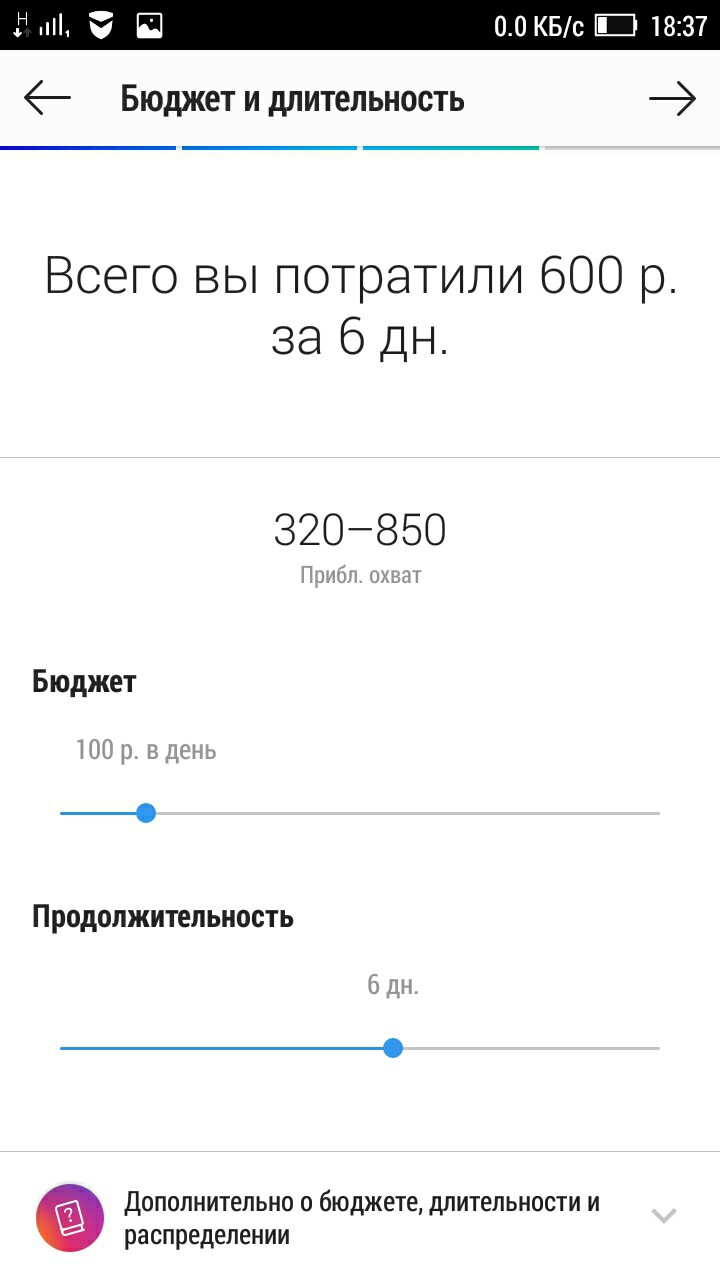
Посмотрите, что у вас получилось в итоге. Всё, что вы выбрали и ожидаемые результаты продвижения, вам покажут на одном экране. При желании вы можете вернуться назад, чтобы изменить настройки.

Чтобы оплатить продвижение нажмите на строчку «Добавить способ оплаты». Выберите доступный и удобный вариант: карта или PayPal. Напечатайте сведения о платеже и сохраните;
Если результаты предпросмотра вас устраивают, нажимайте на кнопку «Создать промоакцию» (или «Продвигать»).
А вы можете остановить промоакцию в любой момент. Для этого надо нажать на три точки, которые находятся справа и вверху публикации, и отметить команду «Остановить продвижение».
Как вы поняли, провести рекламную кампанию в Инстаграм вовсе не трудно. Но иногда возникает проблема: почему-то не активна кнопка для продвижения. В чём причина и что можно сделать:
Вы видите сообщение об ошибке, будто бы у приложения отсутствует доступ к странице. Попробуйте выйти из профиля и открыть снова, перезагрузите телефон;
Убедитесь, что вы перешли в аккаунт для бизнеса;
Проверьте настройки конфиденциальности, ваш профиль должен быть открытым;
Удостоверьтесь, что на вашей карте достаточно средств, для оплаты промоакции.
А возможно в этот момент Инстаграм совсем не работает. Чтобы разобраться прочитайте нашу статью.
Содержание статьи:
- Актуальные сторис в Инстаграм
- Как создать актуальное в Инстаграме
- Актуальные истории в Инстаграм как сделать обложку
- Как удалить актуальное в Инстаграме
- Почему нет актуальных историй в Инстаграме
Как создать актуальное в Инстаграме
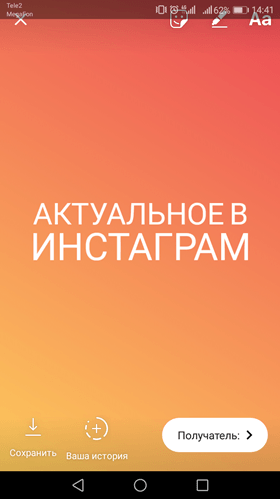
Вот такую сторис я создал специально для того, чтобы на ее примере показать, как сделать актуальную историю в Инстаграм:
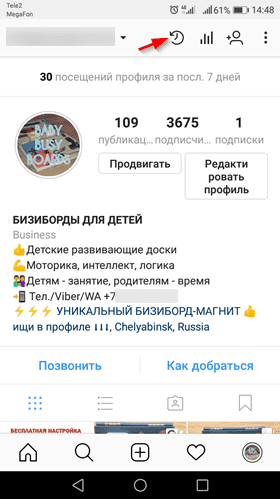
Первым делом мы заходим на главную страницу своего профиля и нажатием на обозначенную стрелкой кнопку переходим в архив:
Открывается список ваших сторис за все время существования аккаунта. Нажимаем на три вертикально расположенные точки в правом верхнем углу экрана:

В открывшемся меню выбираем пункт Создать архив:
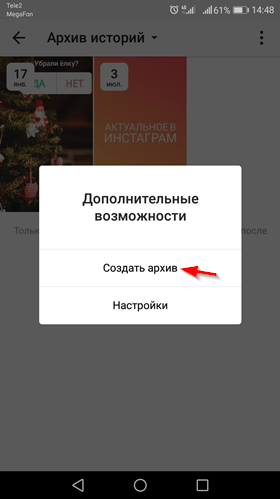
И выбираем ту сторис, которую будем добавлять в актуальное, после чего нажимаем Далее:

А далее нужно ввести название, под которым будет отображаться данная сторис в разделе «Актуальное из историй», а также при необходимости изменить вид обложки для актуального в Инстаграм. Для этого нажимаем кнопку Редактировать обложку:

И выбираем изображение с вашего устройства (в моем примере я оставил изображение без изменений), после чего нажимаем Готово:
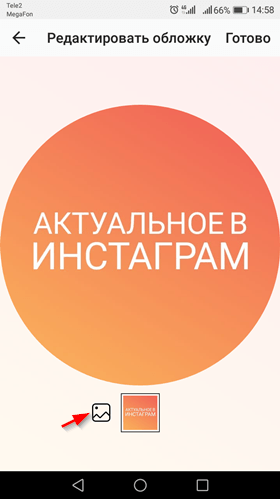
И еще раз Готово:
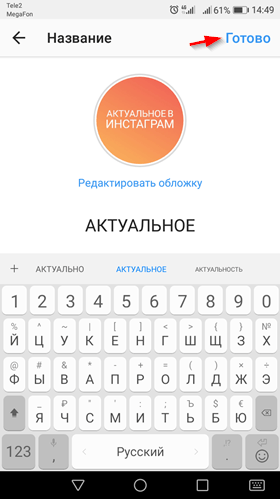
Актуальная история в Инстаграм создана и выглядит вот так:
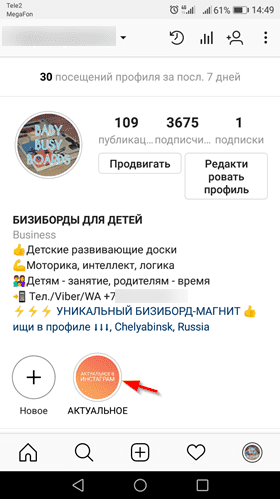
Теперь давайте разберемся, как поменять обложку для уже опубликованной актуальной сторис.
Как удалить актуальное в Инстаграме
Заходим на главную страницу своего профиля, в разделе «Актуальное из историй» находим ту сторис, которую будем удалять из данного раздела, и кликаем по ней:
После этого нажимаем на символ из трех вертикально расположенных точек в правом нижнем углу экрана:

И в открывшемся меню выбираем пункт Убрать из Актуального:
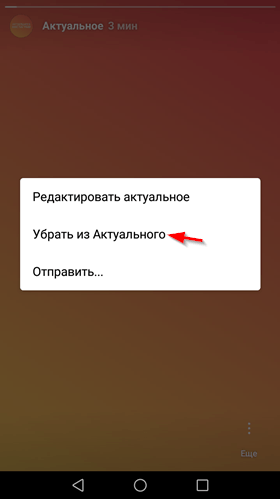
После чего подтверждаем свое намерение:
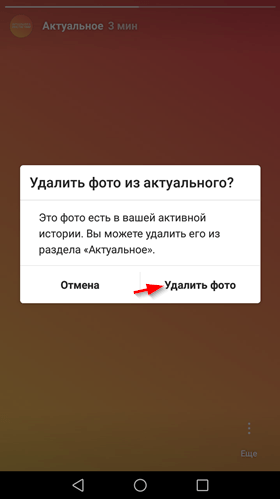
Готово, сторис удалена из раздела «Актуальное из историй», и в моем случае теперь этот раздел пуст:

Если в вашем профиле отсутствует раздел «Актуальное из историй», то не переживайте, на это может быть несколько причин, о которых я поведаю ниже.
Добавление фото в Инстаграм с браузера
Самый простой вариант, как в Инстаграме добавить фото через компьютер – воспользоваться эмуляторами в популярных браузерах.
Вариант 1: Google Chrome
- Откройте в браузере сайт Instagram.com, пройдите авторизацию.
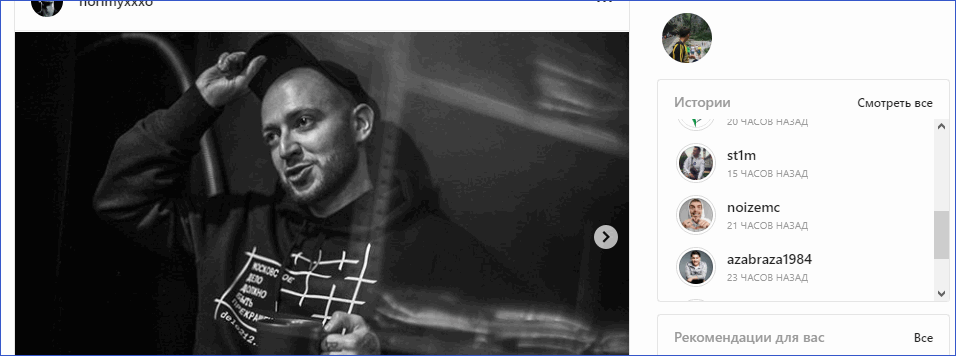
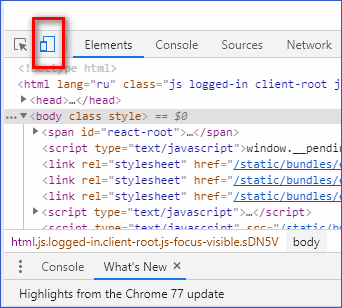
- Нажмите одновременно кнопки: Ctrl+Shift+I (англ. i), откроется режим разработчика.
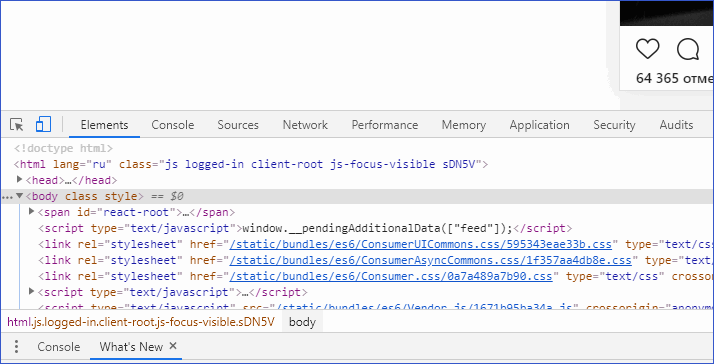
- Чтобы перевести окно приложения в вид смартфона нужно в левом верхнем углу открывшейся панели нажать на изображение мобильного устройства.
- Сверху нажмите на кнопку Responsive, выберите любое мобильное устройство из списка.
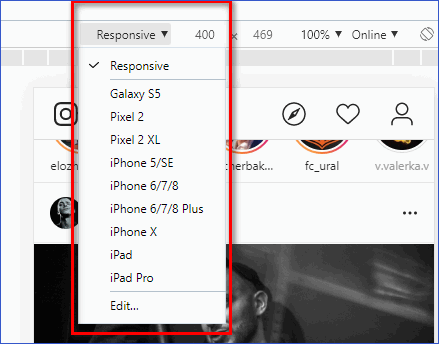
- Нажмите клавишу F5, чтобы обновить страницу.
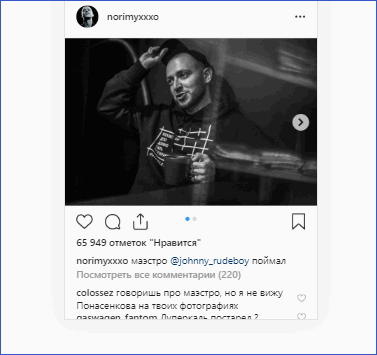
Важно: в это время режим разработчика должен оставаться открытым.
- После обновления появятся кнопки, которые актуальны для мобильного приложения.
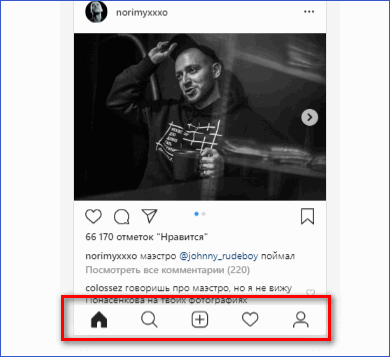
- Нажмите на кнопку с изображением «+», чтобы начать загрузку фотографий или видеоматериалов.
- Откроется стандартное окно Windows, где выбирается фотография, хранящаяся в памяти компьютера.
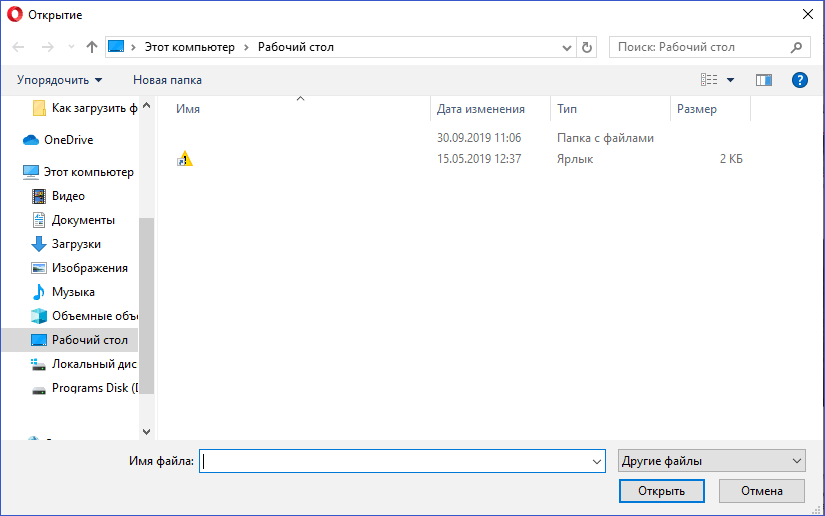
- Фотография загружается в эмулятор для дальнейшей загрузки в ленту.
Остается отредактировать ее, добавить геопозицию, описание, применить фильтр и нажать кнопку «Опубликовать».
Вариант 2: Mozilla Firefox
Добавить фото с компьютера можно через Mozilla Firefox:
- Повторите первые 2 пункта из предыдущей инструкции.
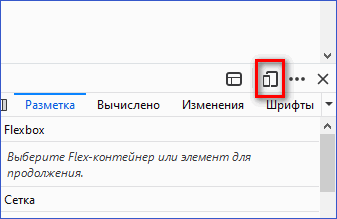
- Нажмите на изображение мобильного устройства в правом верхнем углу окна разработчика.
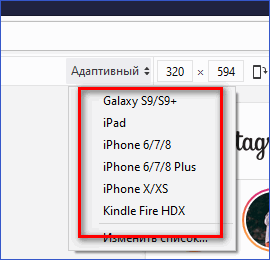
- Сверху нажмите на кнопку «Адаптивный» и выберите любое мобильное устройство.
- Не закрывая основное окно, нажмите кнопку F5 и дождитесь обновления страницы.
- Нажмите на значок «+», чтобы начать процесс загрузки фотографии.
Проведите необходимые манипуляции и нажмите «Опубликовать».
Вариант 3: Opera
Интерфейсы режима разработчика в браузерах Opera и Chrome аналогичны.
Приложение в магазине Windows 10
Пользователям Windows 10 легче остальных загрузить фото с ноутбука в Инстаграм, для этого в официальном магазине есть приложение для доступа к социальной сети.
- Откройте приложение, пройдите авторизацию.
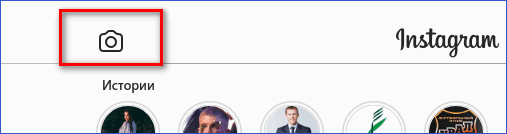
- В левом верхнем углу найдите кнопку с изображением фотоаппарата.
- Предоставьте разрешение на использование устройств.


- Добавьте фильтры и подпись, кликните по кнопке «Опубликовать».
Так через приложение добавляются истории, загрузить материалы в профиль не получится.
Чтобы выложить видеоролики или фотографии в Инстаграм через компьютер не обязательно использовать сторонние программы или онлайн-сервисы.

Благодарю!
лучшее обьяснение, спасибо огромное
через win 10 не получается. Скачала программу, но значка фото нет(
В приложении для Windows 10 значка нет!
И вообще, какую то хрень сделали.
А что, разработчикам трудно сделать чтобы ве работало не через жопу?
спасибо. для хром все работает
Дружище, спасибо, очень помог.
У тебя оказалась САМАЯ ценная инфа по этому вопросу.
мальчишки а давайте сфоткатьемся другой раз
никита златоуст
У меня в Firefox на Win7 не работает.
dj lp mix музыку слушать
Как добавить кнопку «Связаться» в Инстаграм
Чтоб добавить кнопку, открываем раздел с информацией о компании. Переходим в «Способы связи».

Выбираем команду для настройки способов связи. Есть три варианта: e-mail, номер телефона и фактический адрес. Вводим информацию и сохраняем изменения.
Записываем адрес компании на латинском алфавите. Это не влияет на качество выдачи на карте.
Типы кнопок действия в Инстаграм
Сначала разберёмся, какие кнопки предлагает площадка для предпринимателей. Их разделяют на 3 вида, а именно:
Добавить эти кнопки можно только в бизнес аккаунтах. На личных страницах их нет. Поэтому сначала делаем переход из личного аккаунта в бизнес. Это делается в настройках страницы. Дальше настраиваем нужную кнопку.
Как добавить кнопку-призыв к действию в Instagram
Здесь открывается больше возможностей для бизнеса, ведь потенциальные клиенты могут в несколько кликов заказать или купить товар, забронировать место или столик.
Начнём создание кнопки. Нажимаем «Редактировать профиль».
Нажимаем «Способы связи».

Выбираем пункт «Добавить кнопку действия».
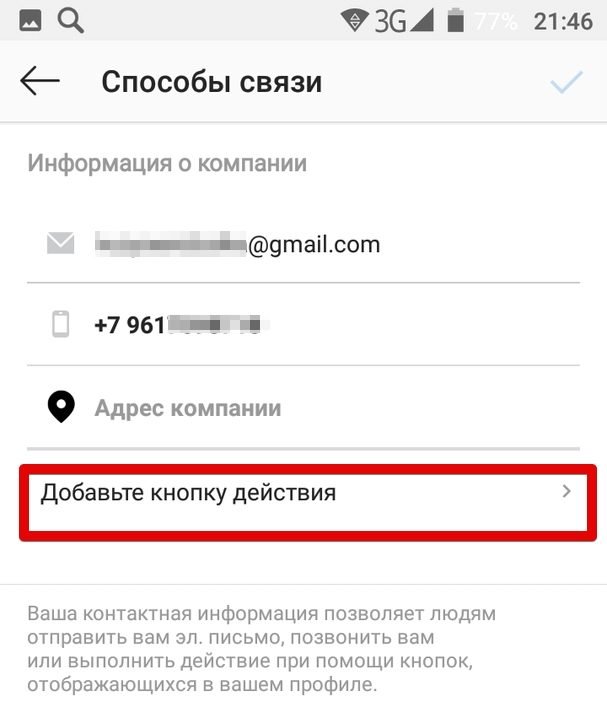
Выбираем сервис, с которым сотрудничаем. И нажимаем далее.

Добавляем URL компании на выбранном сервисе. Нажимаем «Готово». Кнопка действия сразу появится на странице.
Использование онлайн-сервисов
Функционал таких сервисов направлен не только на загрузку фотографий, но и на раскрутку аккаунта. Сайт будет самостоятельно загружать материал через определенный промежуток времени.
Но, чтобы запостить фотку через подобные ресурсы, придется купить подписку или довольствоваться ограниченным набором возможностей.
Также требуется указать логин и пароль от аккаунта социальной сети, чтобы бот смог выкладывать материалы без участия владельца страницы.
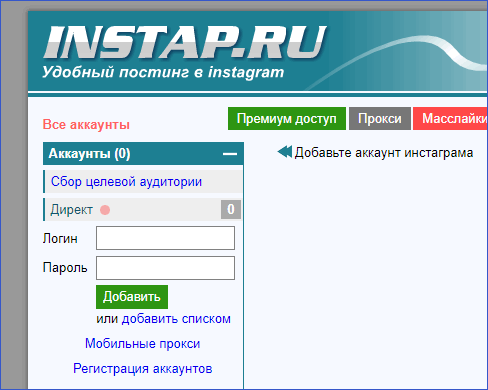
Это не самый безопасный способ загрузки материалов с компьютера, поэтому подробно рассматривать его не стоит.
Как выложить фото в Инстаграм с компьютера
Если открыть компьютерную версию сайта, становится ясно, что через нее разрешено только ставить лайки и просматривать публикации. Функционала для выкладки фото нет. Но есть способы, как залить изображения в Instagram с компьютера.
Ручной способ выставить фото через мобильную версию сайта
Публикация контента с помощью расширения для Chrome
- одновременная публикация нескольких картинок;
- отслеживание местоположения;
- редактирование фото;
- фильтры.
Несмотря на ограниченность возможностей, этот метод достаточно эффективен. Гораздо удобнее добавить публикацию с компа, чем перебрасывать файл сначала в телефон, а потом заливать изображение на сайт через приложение.
Постинг в Инстраграм через приложение Bluestacks
После этих манипуляций пользователю остается обработать фото, сделать подпись к нему и опубликовать пост. Разница в том, что на смартфоне изображения выкладываются лентой (по несколько штук одновременно), а с компа кадры публикуются поочередно.
Публикация изображений через приложение Gramblr
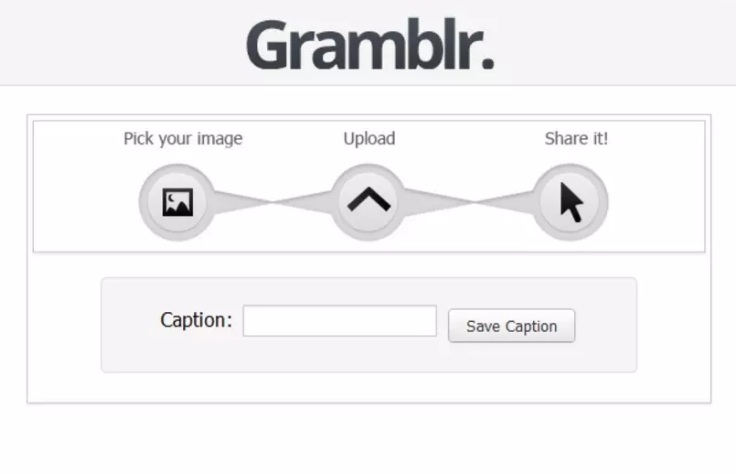
- Выберите нужное фото и перетащите в окно Gramblr, следуя инструкции программы.
- Отредактируйте фото.
- Добавьте описание.
- Нажмите на кнопку “Отправить”.
После этого обработанная картинка появится в профиле.
Метод отложенного постинга
Публикацию фото можно перенести до определенного часа, воспользовавшись отложенным постингом. Для этого нужно воспользоваться опцией “Загрузить в другое время”. Программа работает только онлайн, поэтому компьютер придется оставить включенным.
Чтобы опубликовать фото в определенные дни и часы, нужно подключить аккаунт и задать нужное время. Публикации можно планировать вперед на месяц. У некоторых подобных сайтов есть собственные редакторы изображений.
Необходимо быть осторожным, если вы используете масслайкинг или массфолловинг, то применение этих сервисов для публикации постов может вызвать нежелательный интерес со стороны администрации Инстаграма.
Публикация фото в Instagram компьютера с Windows 10
Как загрузить фото в Инстаграм с телефона
Прежде чем начать загрузку контента со смартфона, необходимо установить приложение Instagram, если его еще нет. Оно одно из самых популярных, поэтому его легко найти в AppStore и Play Маркет.
Скачивание и установка приложения
Регистрация
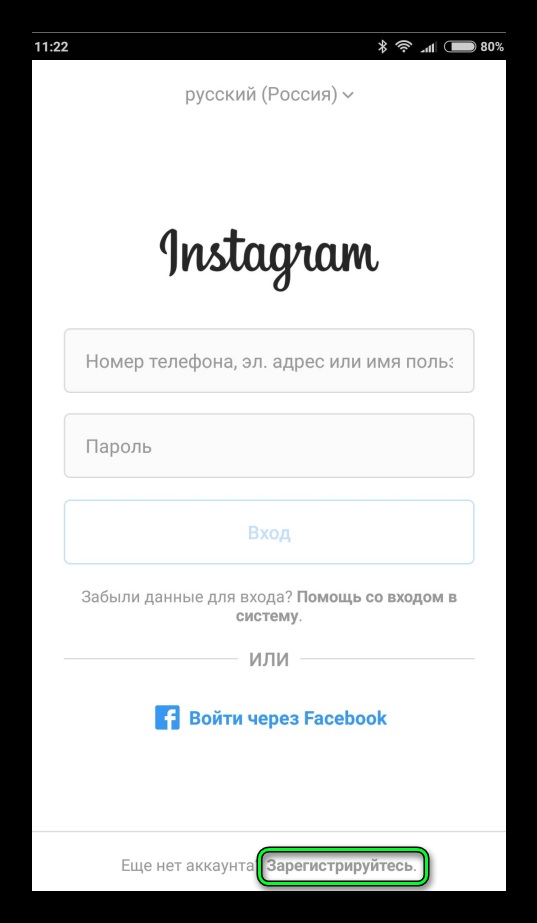
Выбор фото
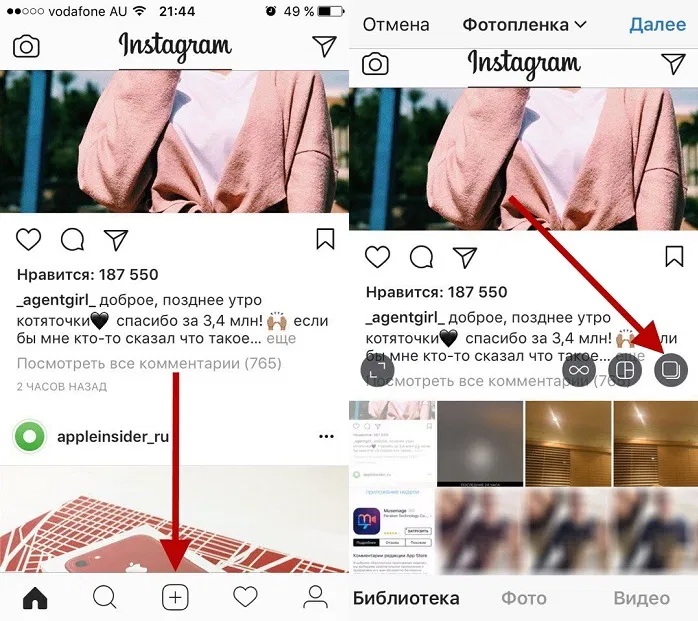
В Instagram есть правила, которые придется соблюдать, а именно:
- Сразу не получится загрузить больше 10 картинок.
- Для соцсети подходят квадратные либо вертикально направленные изображения.
- Одновременно загружать видеофайлы и картинки не рекомендуется.
Обработка
- Фильтр.
- Редактировать.
Необходимые действия в приложении обозначены графическими значками, которые снабжены определенной надписью:
- выровнять;
- яркость;
- контраст;
- детали;
- тепло;
- насыщенность;
- выгорание;
- цвет;
- тени;
- резкость.
Текстовое описание
Если текст используется для простого пояснения содержания картинки, он может быть лаконичным. Подпись к картинке можно внести на любом из языков, который установлен на клавиатуре смартфона.
Геометки, хештеги, отметки друзей
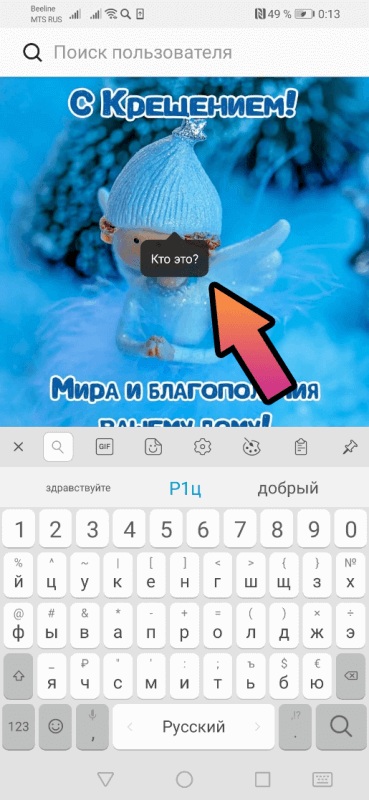
Если геометка имеется, то можно посмотреть местоположение на карте. Для этого нажимают на значок синего цвета, похожий на перевернутую каплю воды. Сайт автоматически откроет карту.