
Содержание
- 1 Узнаем, кто и кому ставит лайки в Instagram
- 2 Как посмотреть понравившиеся публикации в инстаграм после обновления в 2019 году?
- 3 Как посмотреть что ты лайкал в инстаграме?
- 4 Что теперь отображается вместо старой функции?
- 5 Что такое Instagram?
- 6 Instagram для компьютера посредством BlueStacks — скачать и установить эмулятор Андроида под Windows для регистрации
- 7 Как зайти в свой личный кабинет
- 8 Как найти и добавить друзей в Инстаграме
- 9 ПО ТЕМЕ
- 10 Смотри все истории в Инстаграм анонимно
- 11 Следи за новыми подписчиками и подписками
- 12 Как в Инстаграме добавить кнопку позвонить: возможности
- 13 Как позвонить другу
Узнаем, кто и кому ставит лайки в Instagram
Найти ответ на интересующий вопрос можно двумя способами — через официальное приложение Instagram и с помощью стороннего сервиса.
Способ 1: Приложение Instagram
Легко узнать, кто из списка ваших подписок и, главное, кому ставит лайки и комментарии позволит официальное приложение Инстаграм. Способ примечателен тем, что здесь вам не потребуется прибегать к помощи сторонних инструментов.
-
Запустите Инстаграм. В нижней части окна откройте вторую вкладку справа. В верхней области выберите раздел «Подписки».
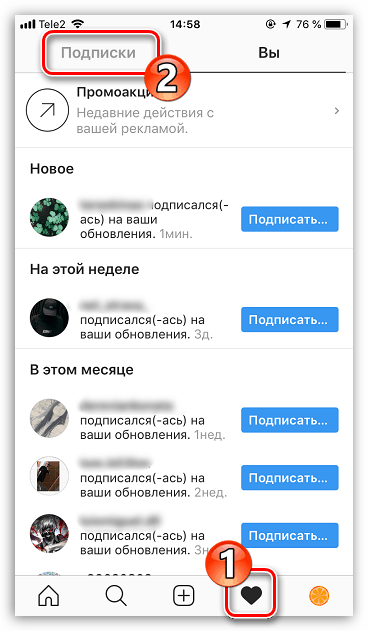
Обратите внимание на то, что некоторые понравившиеся публикации могут не отображаться. Связано это с тем, что страница пользователя, лайк которому был поставлен, закрыта, а вы, соответственно, на данного человека не подписаны.

Способ 2: Zengram
Сервис Zengram — многофункциональный инструмент для продвижения страницы и отслеживания активности, который в том числе позволяет изучить лайки других пользователей Instagram.
Обращаем ваше внимание, что онлайн-сервис Zengram не является бесплатным. Однако, при первом посещении вам будет доступна одна попытка проведения анализа страницы, которая позволит убедиться в эффективности данного инструмента.
- Перейдите на сайт сервиса Zengram . На отобразившейся странице пропишите логин пользователя, с которым будет проводиться дальнейшая работа (перед логином следует поставить значок «@»). Учтите, что инструмент будет работать только с открытыми профилями.


Чтобы увидеть, какие конкретно публикации были оценены, просто кликните по числу поставленных лайков, после чего на экране отобразятся фото и видео.

На этом сегодня все. Если у вас остались вопросы — задавайте их в комментариях.
Отблагодарите автора, поделитесь статьей в социальных сетях.

Как посмотреть понравившиеся публикации в инстаграм после обновления в 2019 году?

В данном разделе человек сможет найти ролики и изображения, на которые лайки были поставлены за определенный период использования соцсети.
Если у Вас остались вопросы – сообщите нам  Задать вопрос
Как посмотреть что ты лайкал в инстаграме?
Рассуждая, как в обновленном инстаграмме посмотреть понравившиеся публикации друга, нельзя не отметить возможность выполнения данной операции через компьютер.
В ПК можно пролистать ленту, найти и просматривать сторис после обновления. Если требуется осуществить иные дополнительные операции, можно скачать сторонние приложения.
Что касается просмотра лайков на компьютере, то по причине высокой оптимизации сделать это значительно проще. Переходить в данном случае необходимо через браузер. Последовательность операций выглядит так:
- Курсор нужно ставить на конкретное изображение;
- Вниманию представляется количество проставивших отметки Нравится;
- Нужно нажимать на этот перечень. Это позволит находить имена и аватарки людей, которые приняли решение лайкать.
Говоря об отметках, проставленных иным конкретным человеком, можно отметить, что это связано с настройками приватности. Если используется новая версия инсты, пользователи видят свои действия. Отображаются имена тех, кто поставил мне отметки.
Что теперь отображается вместо старой функции?
Во вкладке, где раньше можно было посмотреть, кому пользователи ставят сердечки, теперь доступна информация только о том, что они опубликовали фото.

Ну и, конечно же, информация о том, кому понравились фото, кто подписался на вас и прочее. Как видите, информационная ценность раздела заметно снизилась.
Что такое Instagram?
Регистрация и вход в Инстаграм через мобильное устройство на базе Ios ( iPhone, iPad и iPod Touch) или Андроида


Но вернемся к регистрации в социальной сети Instagram. Собственно, при первом же запуске приложения вам и предложат на выбор — либо пройти регистрацию, либо войти под своими логином и паролем:

Главное придумать не занятый еще другими логин, надежный пароль (можно его будет в KeePass, потом хранить), указать свой Емайл и имя, а при желании еще и телефон:

Дальше вам предложат получать различные сообщения о произошедших событиях, ну и предложат открыть для этого приложения доступ к фоткам, хранящимся на телефоне, чтобы вы их потом могли публиковать в своей ленте:

Ну и, собственно, все, регистрация закончена. Теперь можно пользоваться этим приложением.
Instagram для компьютера посредством BlueStacks — скачать и установить эмулятор Андроида под Windows для регистрации
Итак, для начала нужно будет скачать BlueStacks и установить его на ваш компьютер как обычную программу:

Если полноэкранный режим BlueStacks вам неудобен, то нажмите на соответствующую кнопку внизу окна эмулятора (расположена справа). В настройках этой программы можно будет покопаться с помощью кнопки в виде шестеренки.
Однако, нас в данный момент интересует прежде всего установка Инстаграма и регистрация в этой социалке со своего компьютера, поэтому воспользуемся иконкой поиска на главной вкладке BlueStacks и вобьем в форму «instagram»:

Искомое приложение будет стоять первым в результирующем списке и вам лишь останется нажать на кнопку «Установить»:

Так как операционная система Андроид является разработкой великого и ужасного Google (читайте про историю создания этой корпорации добра), то вам для скачивания Instagram придется сначала войти в свой Гугл аккаунт (ну, или создать его, как описано в статье про Гугл-почту):

После входа под своими логином и паролем в Google Play:

Вы получите возможность скачать Instagram с любого удобного для вас Андроид-магазина из тех, которые интегрированы в эмулятор BlueStacks:

Эмулятор BlueStacks умеет еще синхронизировать данные вашего телефона на Андроиде, что может быть полезно. Но мы на это отвлекаться не будем, ибо наша цель — установить инстаграм на компьютер и зарегистрироваться в нем.

После установки вам достаточно будет с главной страницы BlueStacks перейти на вкладку «Мои приложения» и запустить инстаграм.

После этого вас попросят зарегистрироваться в нем либо авторизоваться.

Собственно, дальнейший процесс регистрации на компьютере не будет ничем отличаться от описанного выше процесса регистрации на мобильном устройстве, поэтому повторяться я считаю излишним.
Как зайти в свой личный кабинет

Зайти в личный кабинет можно несколькими способами, в зависимости от типа используемого устройства. Вход выполняют как с мобильного устройства (смартфона или планшета), так и с персонального компьютера.
Пользователи, имеющие аккаунт в Facebook, могут зайти без регистрации. Для этого потребуется нажать на соответствующую кнопку.
Внимание! Использование авторизационных данных из Фейсбука позволяет сэкономить время при регистрации и входа
Чтобы попасть на страницу через Фейсбук, на экране вводят логин и пароль от аккаунта в Facebook, которые появляются в отдельном выплывающем окне.

Способ 1: при помощи компьютера

Способ 2: при помощи телефона


Внимание! При использовании мобильной версии приложения зайти на страничку можно как с паролем, так и при помощи аккаунта в Фейсбук
Как найти и добавить друзей в Инстаграме
Перейдите в «Параметры» — «Найти друзей».

Здесь вы можете зафолловить новых людей:
— с помощью Фейбука
Если вы привязали Фейсбук к своему Инстаграм, вам будут показаны все пользователи, ваши друзья, которые сделали так же.
— по рекомендации самого Instagram
Вам будут предложены самые интересные и популярные пользователи.
— с помощью адресной книги телефона
Думаю, в нашей стране это вряд ли актуально.
— с помощью поиска
В новых версиях приложения поиск хэш-тегов и пользователей по нику убрали из этого места и перенесли в другой. Зайдите в свой профиль и вверху вы увидите кнопку с лупой.
Появится вот такая небольшая форма (скриншот ниже). Зная ник определенного человека, вы можете зафолловить его, вбив его имя в строку поиска. Только убедитесь, что стоит именно поиск по пользователям, а не похэш-тегам.

ПО ТЕМЕ
Павел Прилучный о своем изъяне: Если человек косячит три раза, я вычеркиваю его
Муцениеце исключили из сериала «В клетке» с Прилучным в главной роли

Смотри все истории в Инстаграм анонимно
Все сториз пользователя из его профиля попадут к вам прямо в личный кабинет и будут сохранены для полностью анонимного просмотра


Следи за новыми подписчиками и подписками
Инсташпион сохранит для вас списки пользователей, на которых подписалcя интересующий вас аккаунт и тех, кто ответил взаимностью

Как в Инстаграме добавить кнопку позвонить: возможности
Процесс создания кнопки весьма прост. Для этого достаточно иметь учётную запись в социальной сети:
Для телефона и почты появляются отдельные клавиши. Если нужна только одна, выберите, какую оставить, и сотрите вторую. Представленный метод позволяет сделать бизнес-страницу Инстаграм и привязать к ней контактные данные.
Как позвонить другу
Клавиша связаться позволяет звонить другим пользователям Инстаграм. Набрав человека, вы позвоните ему через интернет. Это разрешает отказаться от оплаты разговора через операторов сотовой связи и расходовать на звонки только мобильный трафик.
С помощью этой клавиши друзья и знакомые могут позвонить, чтобы пообщаться. Если пользователь владеет интернет-магазином или предоставляет услуги по сети, клиенты используют эту функцию для уточнения деталей.
Клавиша связаться позволяет пользователям просмотреть меню, в котором указаны контактные данные и адрес организации. Это помогает предоставить потенциальным клиентам всю необходимую информацию без переписки.
