Содержание
- 1 Где находятся настройки аккаунта в Инстаграм 2019
- 2 Как настроить рекламу через интерфейс Инстаграм
- 3 Как настроить рекламу через Facebook Ads Manager
- 4 Подытожим
- 4.1 SMM-гуру Папы Римского рассказал, как строится digital-стратегия Ватикана
- 4.2 3 эксперта по соцсетям – о настоящем и будущем визуального контента в SMM
- 4.3 Желание соцсетей заработать отражается на пользователях и брендах. Как?
- 4.4 Психологические триггеры: как заставить пользователей «делиться» вашим контентом
- 4.5 «Соцсети будут расти или медленно, или за деньги». Гид по SMM для B2B-стартапов
- 4.6 Как анализировать данные соцсетей? Гид по социальной аналитике
- 5 Где находятся настройки аккаунта в Инстаграм 2019
- 6 Как зайти в настройки «Инстаграма»
- 7 Системные настройки
- 8 На Android
- 9 На компьютере
- 10 Как сделать Историю
- 11 Особенности Instagram Stories
- 12 Заключение
- 13 Как настроить рекламу через интерфейс Инстаграм
- 14 Как настроить рекламу через Facebook Ads Manager
- 15 Виды рекламы в Инстаграм
- 16 Сколько стоит реклама в Инстаграм?
Где находятся настройки аккаунта в Инстаграм 2019
- Зайдите в свой аккаунт.
- Нажмите три полоски в верхнем правом углу.
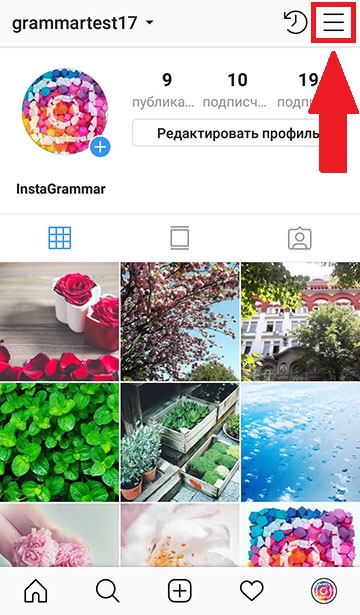
- Откроется меню. Внизу экрана будет шестеренка и «Настройки». Поздравляем! Вы нашли, где теперь находятся настройки вашего Инстаграм Аккаунта.
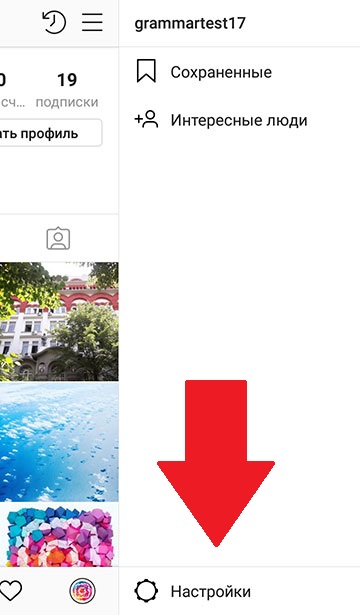
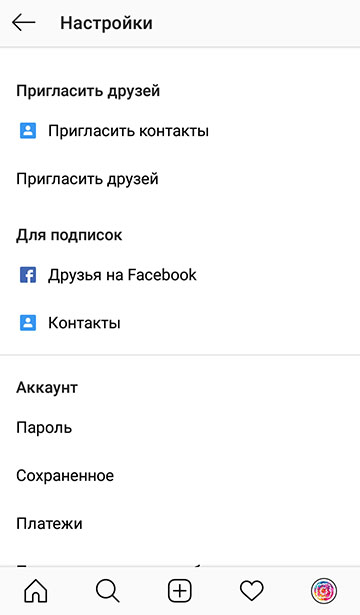
В 2019 у некоторых аккаунтов меню с настройками стало выглядеть так:
Как настроить рекламу через интерфейс Инстаграм
- настройки аудитории сильно ограничены — нельзя точно выбрать аудиторию по интересам или тех, кто уже взаимодействовал с вами, есть ограничения по геолокации и т.д.,
- лента и Stories — это разные форматы (по размеру изображения и механикам), а выбрать что-то одно нельзя,
- не получится тестировать разные варианты одного предложения, иначе их все придется выложить в ленту.
Как настроить рекламу через Facebook Ads Manager
- кампания — это цель (получить охват, подписчиков, переходы и т.д.),
- группа объявлений — это таргетинг, т.е. аудитория, которой мы хотим показать рекламу,
- объявления — несколько видов рекламных офферов.
Выберите цель рекламной кампании
Сообщения. Можно сказать, что это аналогия цели «Конверсия», но для тех, у кого нет сайта, а продажи происходят прямо в Инстаграме. Вашу рекламу будут видеть пользователи, которые с большой долей вероятности напишут сообщения в Директ.
Позаботьтесь о биллинге
Настройте аудиторию
- «Живущие здесь или недавние посетители»,
- «Люди, живущие здесь» — местные жители, только те, кто живет в выбранном регионе,
- «Недавние посетители» — люди, которые были в этом регионе недавно,
- «Путешественники» — те, кто недавно был в этом регионе, но их основное место жительства более чем в 125 км.
- Чтобы собрать аудиторию, которая посещала ваш сайт, понадобится пиксель Facebook.
- Чтобы создать аудиторию из действующих клиентов, нужна минимум 1 000 уникальных контактов. Подробнее об этом читайте в статье.
Выберите места размещения (плейсменты)
Укажите бюджет и график показа
Создайте рекламное объявление
Одно изображение
Добавьте способ оплаты
Подытожим
Мы рассмотрели 38 хитростей работы с Инстаграмом и особенности работы с ними. Вспомним все хитрости, озвученные в этой статье:
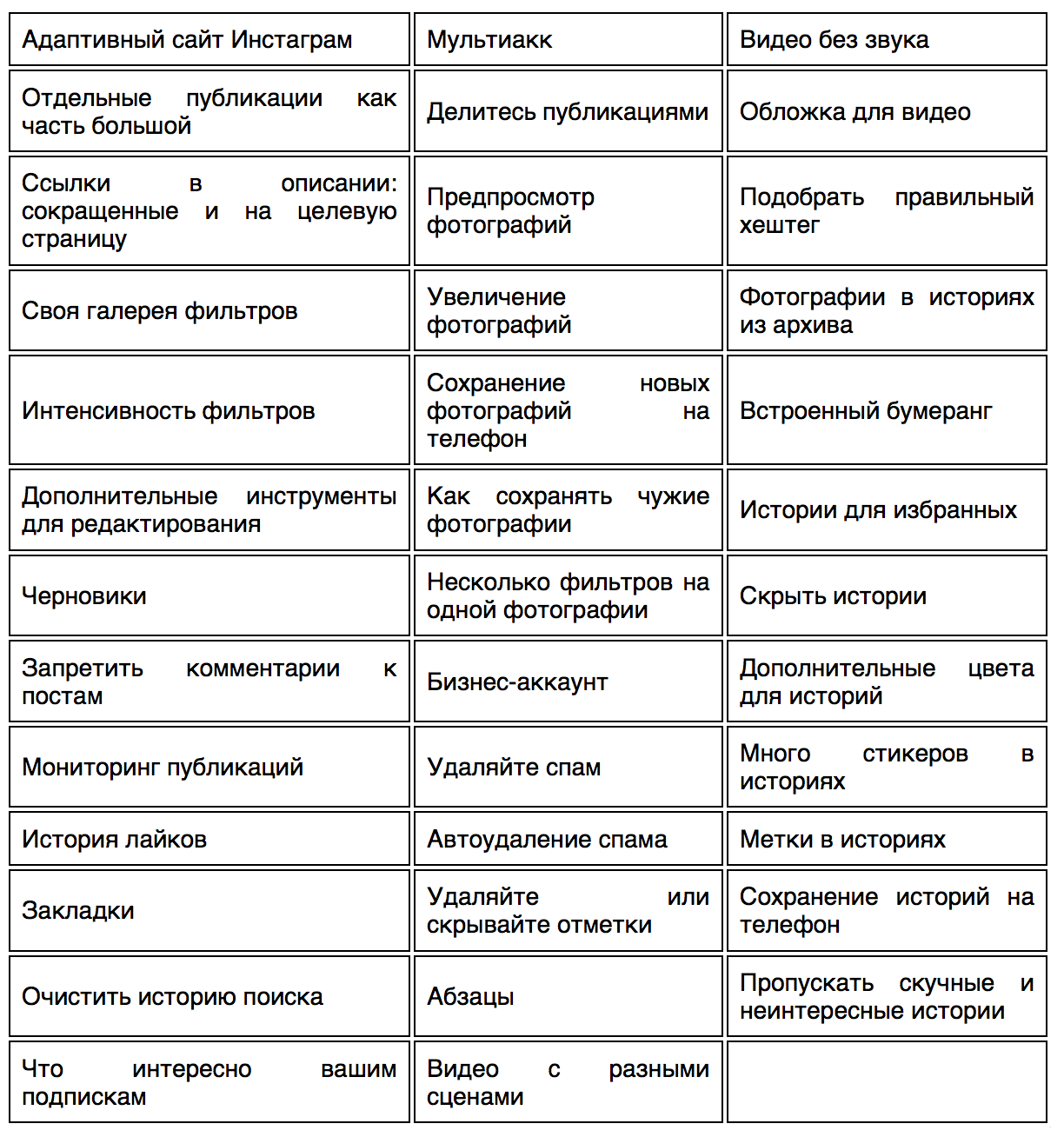
Материалы по теме:
SMM-гуру Папы Римского рассказал, как строится digital-стратегия Ватикана
3 эксперта по соцсетям – о настоящем и будущем визуального контента в SMM
Желание соцсетей заработать отражается на пользователях и брендах. Как?
Психологические триггеры: как заставить пользователей «делиться» вашим контентом
«Соцсети будут расти или медленно, или за деньги». Гид по SMM для B2B-стартапов
Как анализировать данные соцсетей? Гид по социальной аналитике
Нашли опечатку? Выделите текст и нажмите Ctrl + Enter
Где находятся настройки аккаунта в Инстаграм 2019
- Зайдите в свой аккаунт.
- Нажмите три полоски в верхнем правом углу.
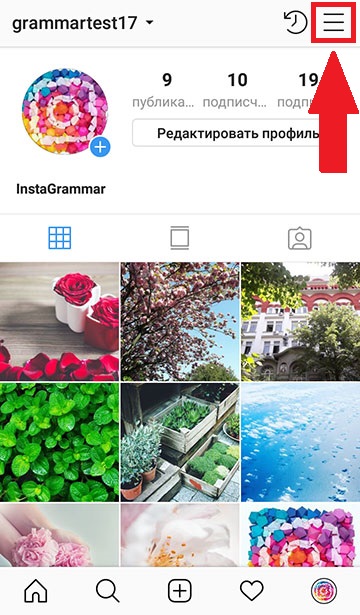
- Откроется меню. Внизу экрана будет шестеренка и «Настройки». Поздравляем! Вы нашли, где теперь находятся настройки вашего Инстаграм Аккаунта.
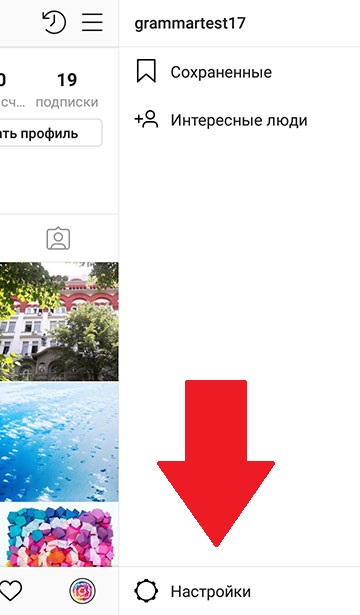

В 2019 у некоторых аккаунтов меню с настройками стало выглядеть так:
Как зайти в настройки «Инстаграма»
Пошаговая инструкция по открытию настроек в «Инстаграме»:
1. Установите официальное приложение Instagram на свой смартфон. Его можно бесплатно скачать для устройств с операционной системой Android, Windows и iOS из online-магазина программного обеспечения.
2. Пройдите процедуру аутентификации в аккаунте.
3. Зайдите в свой профиль. Нажмите на картинку с изображением человечка, она находится нижнем углу с правой стороны.
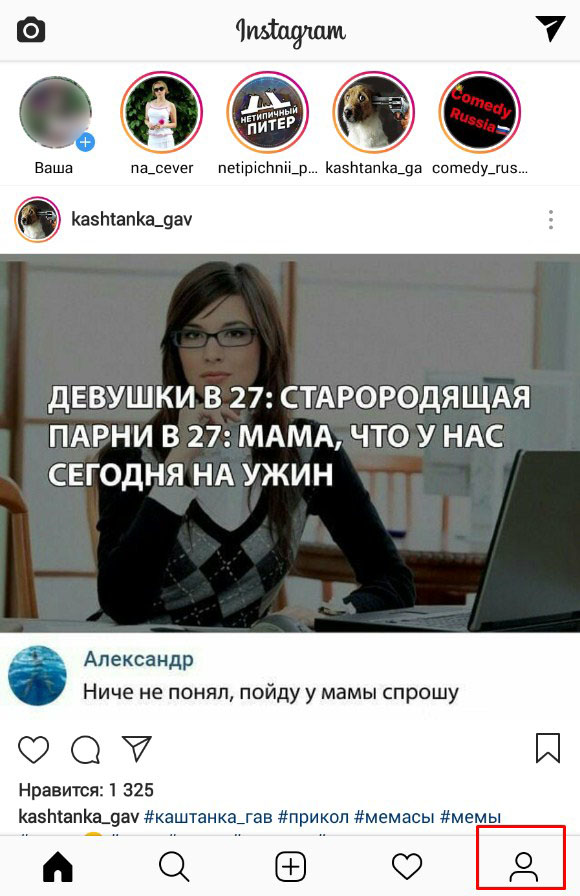
4. Зайдите в раздел с меню, он расположен в верхнем углу с правой стороны.

5. Кликните по клавише «Настройки», она появится в нижней части экрана.
Полностью настроить свою страничку в «Инстаграме» можно только через мобильное приложение. На компьютере доступно редактирование персональных данных и малой части функционала социальной сети.
Системные настройки
На смартфонах с программным обеспечением Android можно отрегулировать всплывающие оповещения от «Инстаграма». Для изменения системных настроек таких уведомлений понадобится:
- Открыть меню телефона.
- Выбрать раздел с установленными приложениями.
- Найти социальную сеть Instagram.
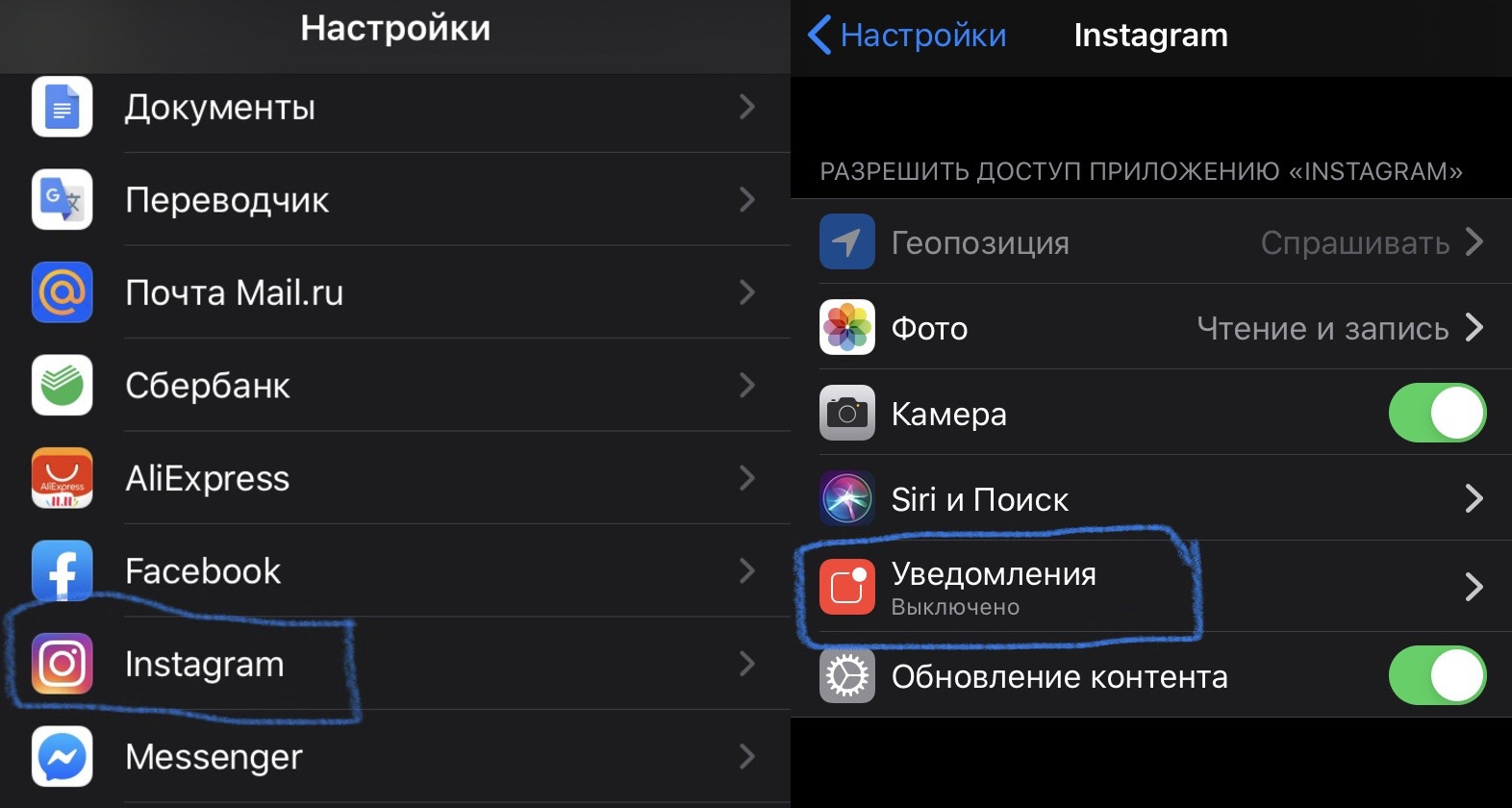
4. Изменить нужные настройки в пункте «Уведомления».
Владельцам смартфонов от Apple доступна регулировка громкости, выбор сигнала извещения и его формы. К примеру, это может быть не музыка, а всплывающий стикер.
Для изменения системных настроек таких уведомлений понадобится:
- Найти перечень установленного программного обеспечения.
- Найти социальную сеть Instagram.
- Перейти в «Настройки оповещений».
- Установить нужный тип сигнала.
На Android
Перейдите в личный профиль, а затем тапните по трем точкам в верхнем правом углу.

Теперь вам нужно найти кнопку «Language» или «Язык»
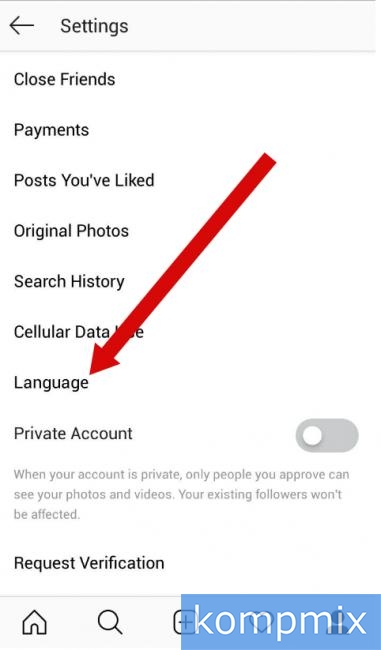
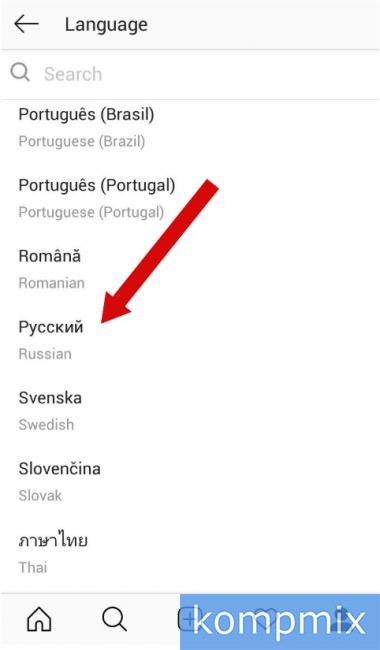
Из списка языков выберите нужный и тапните по нем.
На компьютере
Для того, чтобы изменить язык в веб-версии Instagram необходимо перейти на сайт instagram.com и щелкнуть кнопку с изображением силуэта человека.

Далее опуститесь вниз страницы и среди разделов щелкните последний (номер 2 на фото примере).
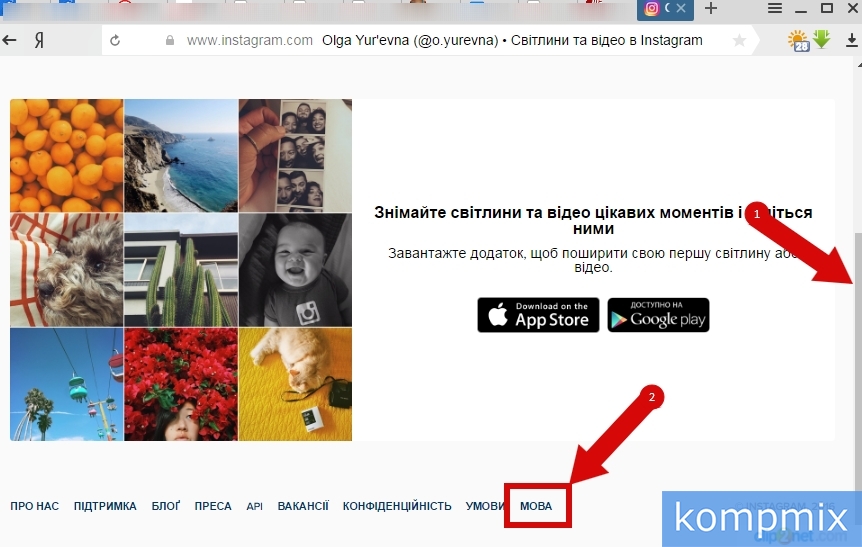
Из списка выберите необходимый язык и кликните по нему левой кнопкой мыши.
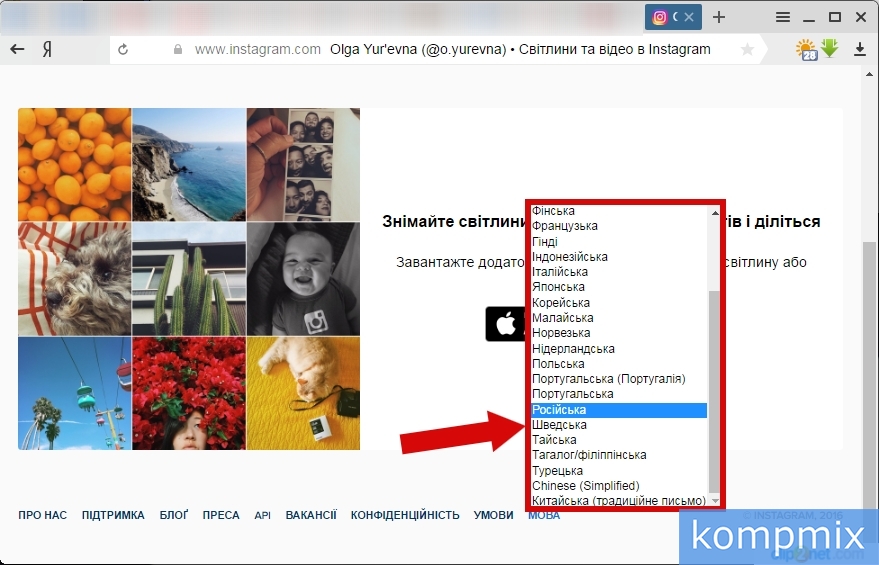
Язык изменен. Если информация помогла Вам – жмите Спасибо!
Как сделать Историю
В той же строке, где мы видим чужие Stories, есть и наша аватарка с плюсиком. Достаточно нажать на нее и перейти к добавлению актуальных новостей.
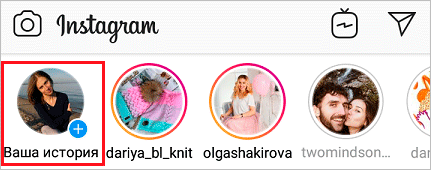
Другой вариант – нажать на синий плюсик рядом с основным фото на своей странице. Откроется новый экран, и включится камера на вашем устройстве. В нижней части располагаются опции, при помощи которых мы и будем создавать интересные новости для своих друзей.
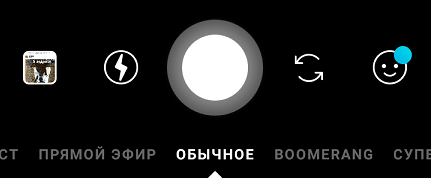
Также здесь можно настроить публикацию. Для этого нажмите на шестеренку в верхнем левом углу.
Если это не первая публикация за сегодняшний день, то для добавления новой записи проведите пальцем слева направо в разделе Историй. Можно делать сколько угодно таких роликов и фотографий, добавлять в ленту.
Есть 2 варианта Сторис: съемка видео и фото в реальном времени и загрузка материалов из галереи устройства. Рассмотрим каждый из них.
Съемка видео и фото

Когда мы переходим к созданию Истории, автоматически включается обычный режим съемки. Но если полистать нижнюю строку, то мы увидим и другие возможности:
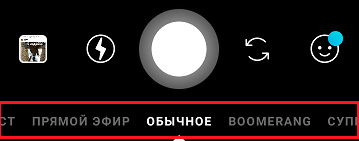
Попробуйте эти режимы, чтобы оценить их возможности. После видео- или фотосъемки нажмите кнопку «Далее» и выберите способ размещения: публикация в Сторис или отправка отдельным друзьям.
Добавление материалов из галереи
Создать Историю можно из фото- и видеоматериалов, сохраненных в телефоне. Для этого нужно нажать квадратик в левом нижнем углу экрана.

Выбираем нужный файл на устройстве и жмем на него. Готово, графика загружена.
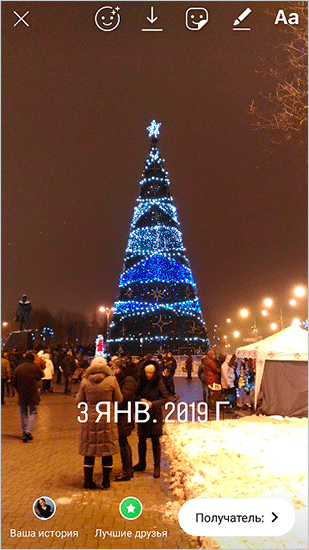
Обратите внимание, что можно выбрать и добавить в Сторис несколько снимков.
Дополнительная обработка
Можно опубликовать фото сразу или доработать его с помощью инструментов, расположенных в верхнем правом углу. К изображению добавляют:
- текст – для этого служит иконка с буквами;
- фильтры – проведите пальцем по экрану влево и вправо и получите цветовой эффект, например, превратите снимок в монохромный;
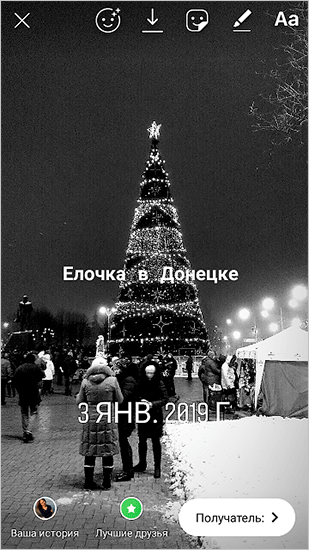
- смайлы, стикеры, хэштеги, опросы – все эти плюшки прячутся под мордашкой с загнутым уголком, также их можно увидеть, проведя пальцем по экрану снизу вверх;
- рисунки – нажмите на карандаш, внизу выберите цвет и рисуйте в свое удовольствие;
- анимации – прячутся под самой крайней слева пиктограммой в виде смайла со звездочками;
- свайп – стрелочка со ссылкой на другие страницы в интернете.
Все зависит от вашей задумки. Можно дорабатывать графику сколько душе угодно. Когда все будет готово, нажмите на надпись «Ваша история» внизу экрана, и запись будет добавлена в ленту новостей ваших подписчиков.
Особенности Instagram Stories
Принципиальное отличие Стори от обычного поста в том, что она находится в ленте в течение 24 часов и затем исчезает, если только не перенести ее в актуальные материалы, которые находятся под фото в профиле.
Чтобы сделать это, нажмите на плюсик в разделе и выберите Историю, которую хотите закрепить и оставить в доступе даже по истечении 24 часов. Возможно, вас также заинтересует возможность скачать Историю из Инстаграм на свое устройство.
Еще одна особенность – отсутствие публичных комментариев. Сообщения отправляются в Директ, но не появляются под записью. Спустя сутки Сторис исчезнет из ленты, но переписка сохранится.
Можно узнать количество просмотров вашей новости. Для этого откройте ее и проведите пальцем по экрану снизу вверх. Откроется поле, в котором можно будет увидеть людей, просмотревших Историю. Также тут можно дополнить материал и изменить настройки.
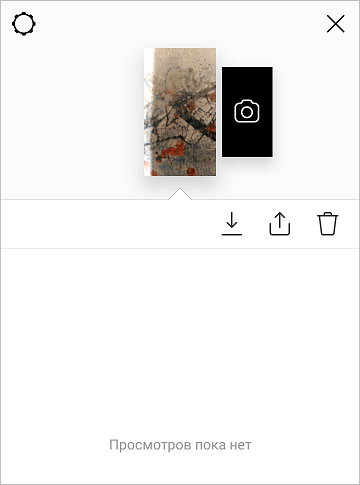
Чтобы фото или видео появились в обычных постах, зайдите в Историю, нажмите на три точки в правом нижнем углу экрана и выберите «Поделиться в публикации». После этого изображение или ролик появятся в общей сетке ваших записей.
Заключение
Если у вас есть вопросы или дополнения по теме – пишите их в комментариях. Мы всегда рады обратной связи и общению. Давайте вместе раскрывать все особенности и фишки Instagram.
Не забудьте подписаться на обновления блога, чтобы не пропустить самые интересные статьи.
Как настроить рекламу через интерфейс Инстаграм
- настройки аудитории сильно ограничены — нельзя точно выбрать аудиторию по интересам или тех, кто уже взаимодействовал с вами, есть ограничения по геолокации и т.д.,
- лента и Stories — это разные форматы (по размеру изображения и механикам), а выбрать что-то одно нельзя,
- не получится тестировать разные варианты одного предложения, иначе их все придется выложить в ленту.
Как настроить рекламу через Facebook Ads Manager
- кампания — это цель (получить охват, подписчиков, переходы и т.д.),
- группа объявлений — это таргетинг, т.е. аудитория, которой мы хотим показать рекламу,
- объявления — несколько видов рекламных офферов.
Выберите цель рекламной кампании
Сообщения. Можно сказать, что это аналогия цели «Конверсия», но для тех, у кого нет сайта, а продажи происходят прямо в Инстаграме. Вашу рекламу будут видеть пользователи, которые с большой долей вероятности напишут сообщения в Директ.
Позаботьтесь о биллинге
Настройте аудиторию
- «Живущие здесь или недавние посетители»,
- «Люди, живущие здесь» — местные жители, только те, кто живет в выбранном регионе,
- «Недавние посетители» — люди, которые были в этом регионе недавно,
- «Путешественники» — те, кто недавно был в этом регионе, но их основное место жительства более чем в 125 км.
- Чтобы собрать аудиторию, которая посещала ваш сайт, понадобится пиксель Facebook.
- Чтобы создать аудиторию из действующих клиентов, нужна минимум 1 000 уникальных контактов. Подробнее об этом читайте в статье.
Выберите места размещения (плейсменты)
Укажите бюджет и график показа
Создайте рекламное объявление
Одно изображение
Добавьте способ оплаты
Виды рекламы в Инстаграм
- таргетированная реклама (через приложение Инстаграм или через Фэйсбук): в ленте Инстаграм, в Историях
- у блогеров или в пабликах
У обоих видов рекламы есть свои плюсы и минусы. У блогеров есть лояльная «тёплая» аудитория, а таргетинг — быстрее запустить и проще контролировать.
Как правильно настроить и запустить официальную таргетированную рекламу в Инстаграм и сколько это стоит?
Таргетированная реклама в Интернете (на сайтах, в соцсетях и т.д.) — это такая, где вы можете выбирать, какой аудитории будете её показывать. Пол, возраст, место проживания, интересы — все эти параметры можно настраивать в таргетированной рекламе.
Основные плюсы таргетированной рекламы:
Сколько стоит реклама в Инстаграм?
Стоимость официальной рекламы вы устанавливаете сами, когда настраиваете таргетинг (см. ниже). В любом случае, больше установленного бюджета вы не потратите. Минимальный бюджет — 20 рублей.